
Инструкции по эксплуатации Broncolor Siros 800 S WiFi / RFS 2
Следующие инструкции по эксплуатации Broncolor Siros 800 S являются копией официальных материалов производителя для быстрой информации PhotoRobot клиентами. Эти материалы направлены на поддержку первоначального понимания и независимой работы их устройства Broncolor Siros 800 S. Однако имейте в виду, что освещение Broncolor управляется напрямую в приложении PhotoRobot _Controls. Это гарантирует, что нет необходимости устанавливать драйверы для управления оборудованием Broncolor на стороне клиента.
Для получения технической информации о аппаратных компонентах, программных инструментах, основных режимах и рекомендуемых настройках для светильников Broncolor с PhotoRobot обратитесь к PhotoRobot – Broncolor Lights Management.
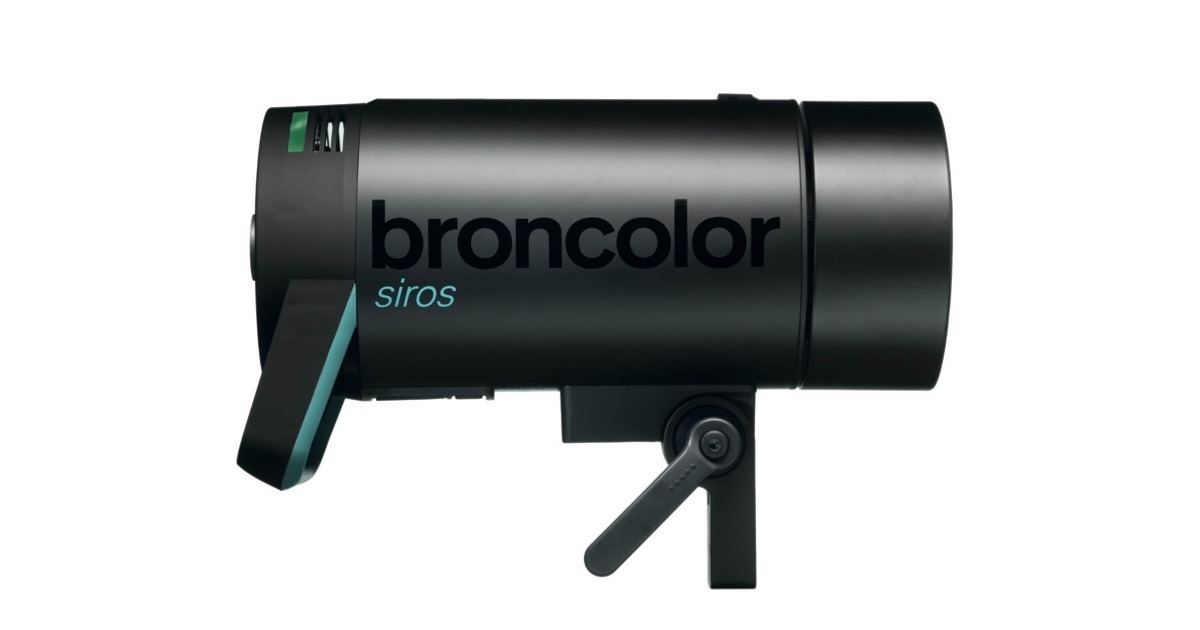
Примечание: Эти инструкции по эксплуатации являются копией официальных инструкций производителя для студийных ламп Broncolor Siros 8 S. Обратитесь к оригинальной документации по вашему конкретному продукту на сайте производителя broncolor.swiss . При этом обязательно ознакомьтесь с инструкциями, предоставленными специально для вашего устройства, перед его первым использованием.
Органы управления и дисплеи
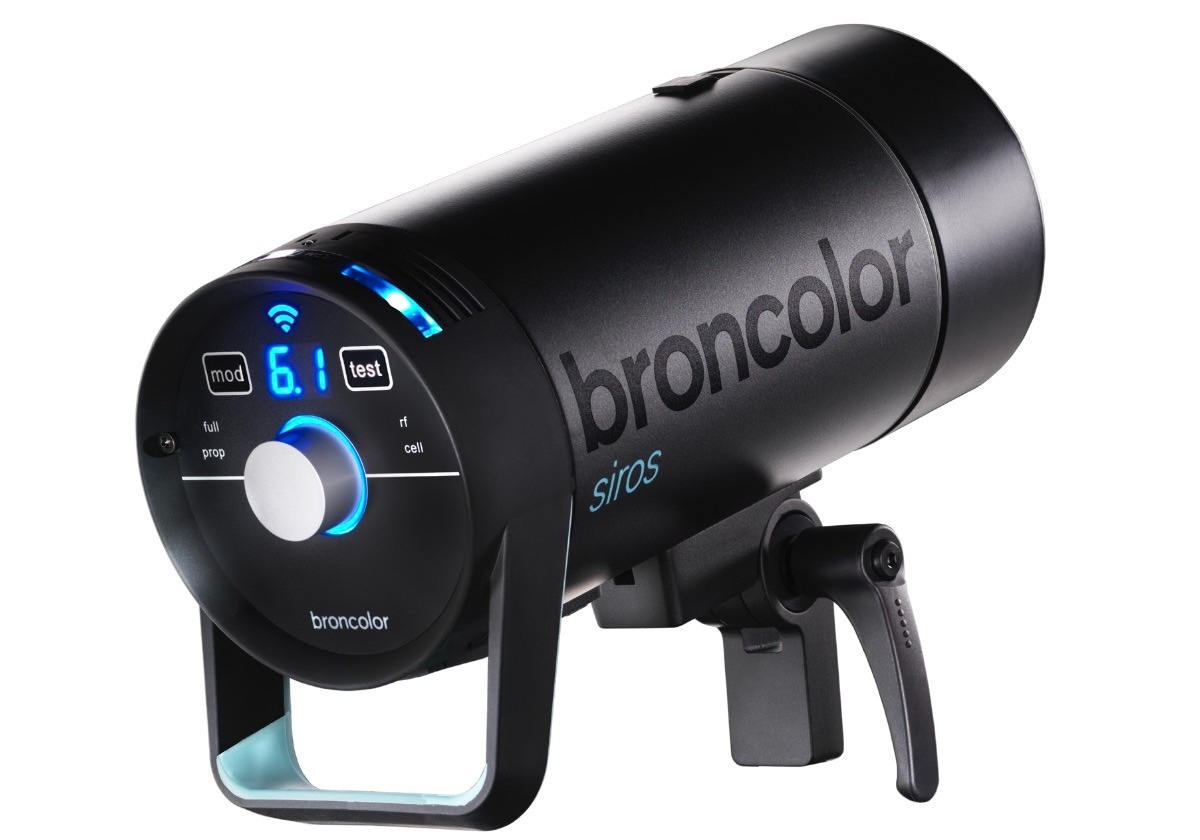
Управление и дисплеи для Broncolor Siros 800 S следующие.
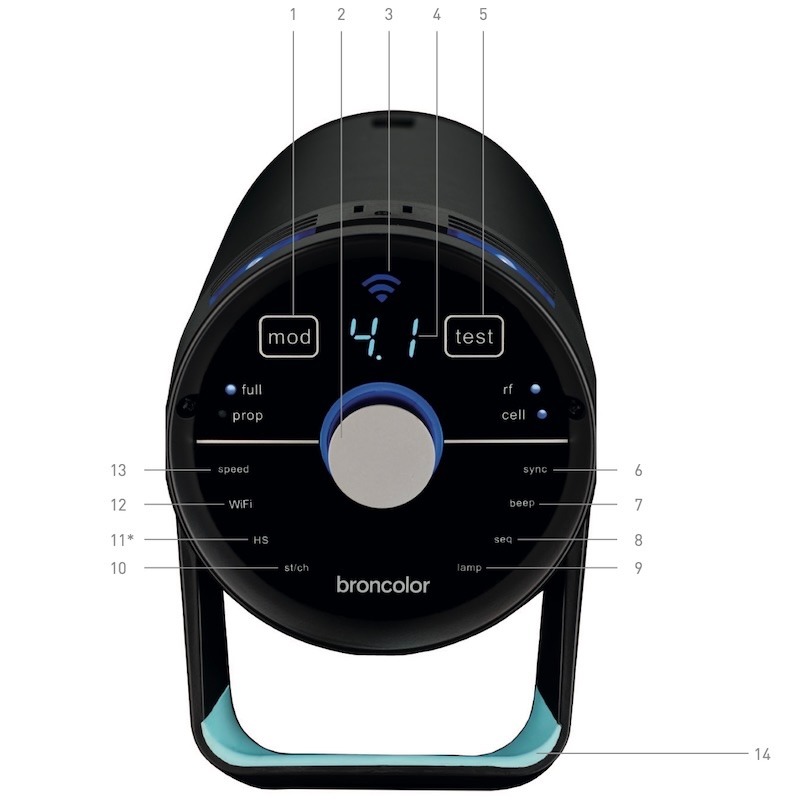
- Включение/выключение моделирующего света
- Роторный контроллер
- WiFi-дисплей
- Цифровой дисплей распределения электроэнергии
- Ключ «тест»
- Настройки меню
- Настройки меню
- Настройки меню
- Настройки меню
- Настройки меню
- Настройки меню
- Настройки меню
- Настройки меню
- Ручка
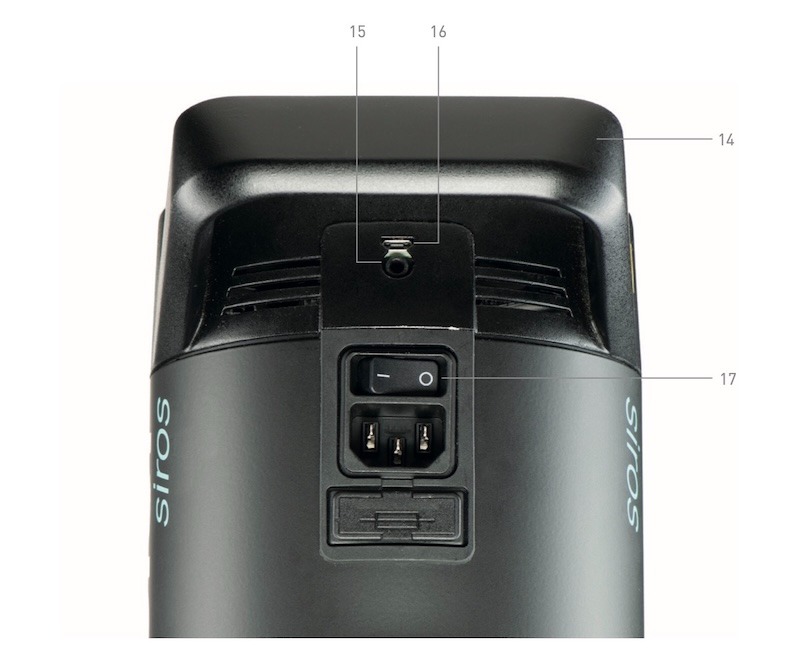
- Синхронизирующий разъем
- Mini USB
- Сетевой выключатель
До использования
Broncolor Siros S — это высококачественный продукт, который обеспечивает многолетнее обслуживание при правильном использовании. Обязательно внимательно прочитайте всю информацию в этих инструкциях, которые также содержат важные инструкции по использованию и обслуживанию прибора. Направляйте других пользователей к этим инструкциям, чтобы познакомить новых пользователей с устройством, его применением и обслуживанием. Кроме того, всегда соблюдайте инструкции по безопасности, предоставленные отдельно для вашего устройства от Broncolor.
Содержание
- Сфера поставок
- Первый стартап
- Элементы управления
- Обзор функций главного меню
- Навигация по меню
- Управление временем вспышки
- Релиз
- Функция HS
- Особые функции
- Информация и сообщения о неисправностях
- Часто задаваемые вопросы
- Принадлежности
- Техническое обслуживание / ремонт
- Информация по охране окружающей среды
- Гарантия и уведомление для британских клиентов
- Технические данные
1. Область поставок
1.1. Siros 800 S WiFi / RFS 2 – 31.643.XX
Во-первых, убедитесь, что при доставке вы получили следующие товары.
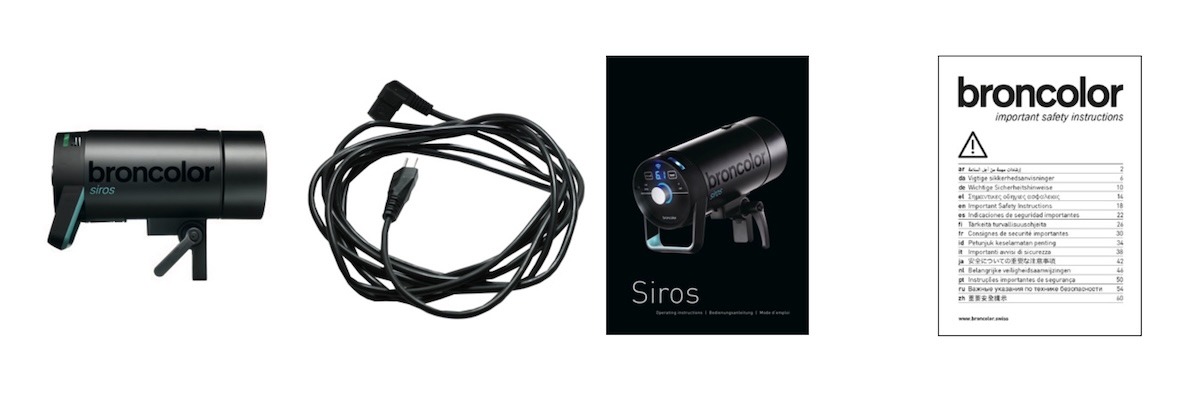
- Siros S Monolight
- Сетевой кабель
- Инструкции по эксплуатации (BA109.00)
- Важные инструкции по безопасности (WA-18-1)
1.2. Наборы
Содержимое экспертного набора Siros включает:
- 2× Siros 800 S WiFi / RFS 2
- 1× Зонт, 85 см (33.574.00)
- 1× Софтбокс 60 x 60 (33.561.00)
- 1× Кольцо скорости (33.401.00)
- 2× Юниорская трибуна AC (35.100.00)
- 1× Flash Bag 2 (36.532.00)
- 1× Сумка для аксессуаров (36.535.00)
- 1× Кабель синхронизации (34.111.00)
Содержимое комплекта Siros Pro включает:
- 3× Siros 800 S WiFi / RFS 2
- 1× Софтбокс 60 x 60 (33.561.00)
- 1× октабокс 75 (33.600.00)
- 2× Кольцо скорости (33.401.00)
- 2× L40 стандартный рефлектор (33.115.00)
- 3× Юниорская трибуна AC (35.100.00)
- 1× Flash Bag 3 (36.533.00)
- 1× Сумка для аксессуаров (36.535.00)
- 1× Кабель синхронизации (34.111.00)
2. Первый стартап
2.1. Снимите защитную крышку
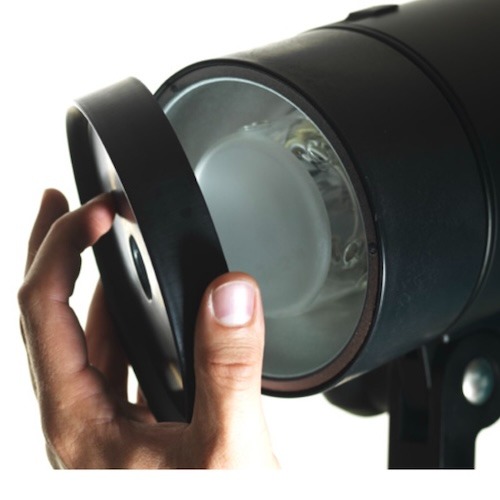
2.2. Подключение сетевого кабеля
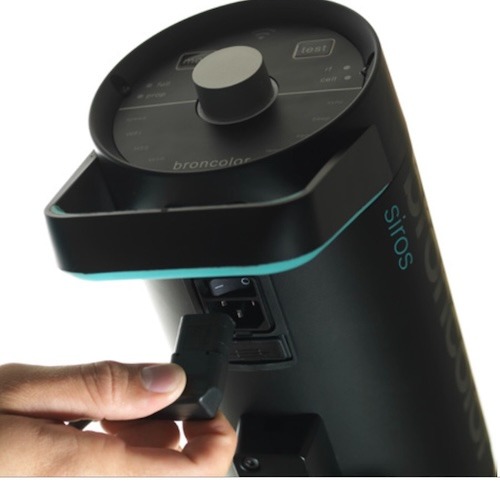
2.3. Включить устройство на главном выключателе
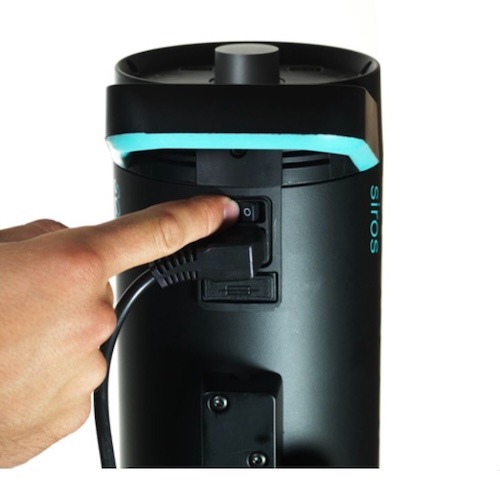
3. Элементы управления
3.1. Функции элементов
Роторный контроллер (2)

- Ротационный контроллер (2) выполняет функции для включения и выключения устройства (режим ожидания). Нажатие поворотного контроллера в течение 3 секунд переводит устройство в режим ожидания.
- В меню вращающийся контроллер позволяет навигацию по меню и подтверждать пункты меню. Дополнительное объяснение навигации по меню приведено в главе 5.
- При работе вращательный контроллер изменяет энергию вспышки. Поворот против часовой стрелки уменьшает энергию вспышки, а поворот по часовой стрелке увеличивает её. Тем временем постепенное вращение контроллера меняет её на 1/10 шага f-стоп, а быстрое вращение («вращение») — на 1/1 диафрагма.
Информационный дисплей (4)
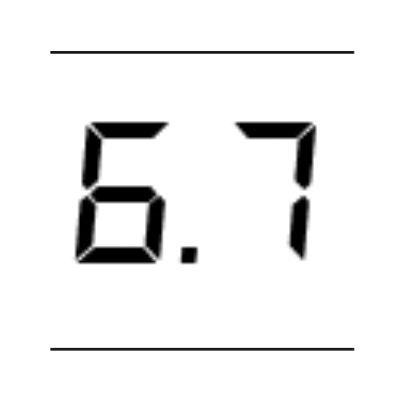
- Информационный дисплей (4) показывает выбранную энергию вспышки или опции выбора в меню.
Мод - Моделирующий индикатор ВКЛЮЧЁН/ВЫКЛЮЧЕН (1)
- Используйте «mod» (1 ), чтобы включить или выключить индикатор моделирования. Более длительное нажатие кнопки меняет режим работы с «full» на «prop» или наоборот.
Тест (5)
- Использование «теста» (5) запускает тест. Индикатор «Готово» вокруг роторного контроллера меняется на синий сразу после завершения операции заряда/разряда.
3.2. Функции меню
Скорость (13)
- Настройка меню «скорость» (13 ) предназначена для быстрой зарядки и времени вспышки. Дополнительное объяснение можно найти в главе 6 этих инструкций по эксплуатации.
WiFi (12)
- «WiFi» (12) указывает, включен или выключен WiFi.
HS (11)

- «HS» указывает, включена ли HS или выключена.
Студия / Канал (10)
- Настройка меню «st / ch» (10) предназначена для смены студии/канала. Используйте его для переключения текущего студийного канала (RFS 2).
Лампа (9)

- Используйте лампу меню (9 ), чтобы выбрать канал лампы (RFS 2).
Последовательность (8)
- Настройка меню «seq» (8) выбирает количество вспышек.
Бип (7)

- Функция меню «beep» (7 ) показывает, включено или выключено акустическое предупреждение «Готово».
Синхронизация (6)
- Использование «синхронизации» (6) позволяет выбрать различные способы выпуска (фотоэлементы, радио, фотоэлементы и/или радио).
Синхро-разъём / Mini USB (15 / 16)

- Используйте функции меню Sync Socket / Mini USB (15 / 16) для выпуска через синхрокабель или обновление программного обеспечения через mini USB.
Включено/выключено (17)

- Включайте или выключайте (17 ) на устройстве, чтобы включить или выключить его.
4. Обзор основных функций
Основные функции следующие.
- Чтобы войти в главное меню, нажмите ротационный контроллер (2).
- Поверните вращательный контроллер (2) по часовой стрелке или против часовой стрелки, чтобы добраться до нужного пункта меню.
- Чтобы подтвердить выбор, снова нажмите ротационный контроллер (2). Выбранный пункт меню начинает мигать.
5. Навигация по меню
Функции меню Broncolor Siros 800 S включают:
- скорость
- WiFi
- HS
- st/ch
- лампа
- Продолжение
- Бип
- синхронизация
После нажатия вращающегося контроллера (2) вы заходите в главное меню монолайта. Оттуда вы получаете доступ к различным функциям.
Обратите внимание: если пункт меню не может быть выбран, например, для товаров, отличных от Siros 800 S, устройство не поддерживает эту функцию.
Пример: Установите последовательность из 15 вспышек на релиз.
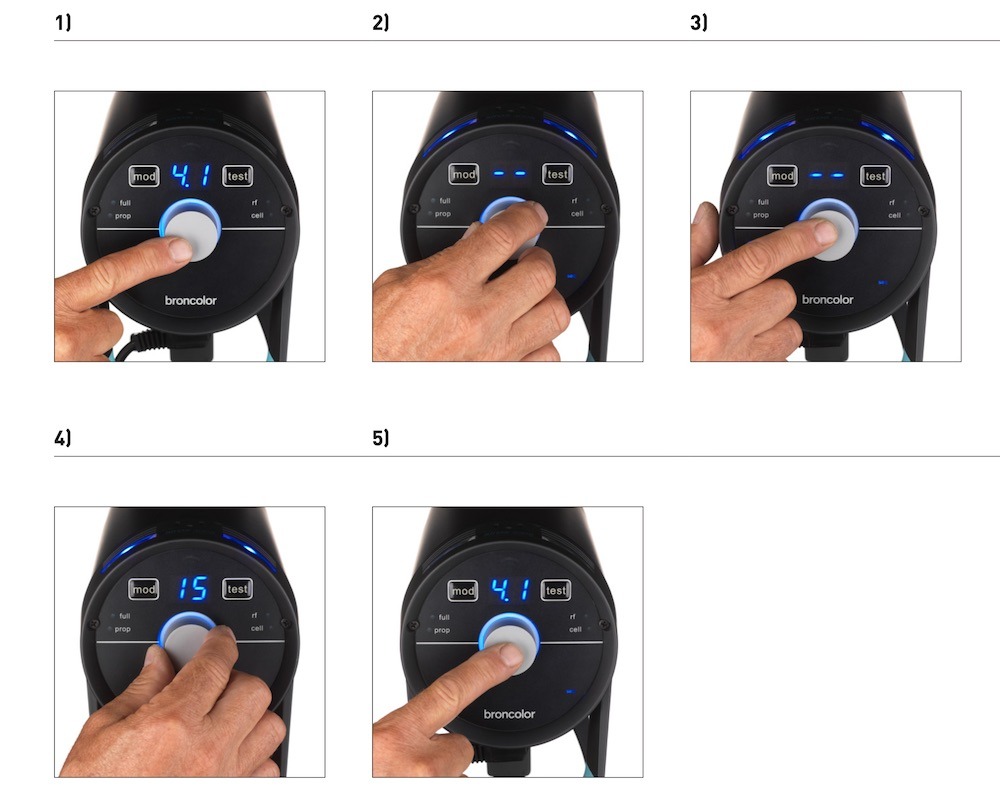
- Нажмите ротационный контроллер (2), чтобы войти в главное меню. Отображается последний выбранный пункт меню. Основной дисплей меняется с выходной мощности на выбранный пункт меню.
- Поворачивайте ротационный контроллер (2), пока не дойдёте до пункта меню «seq».
- Нажмите ротационный контроллер (2), чтобы подтвердить эту функцию. Дисплей «seq» начинает мигать.
- Поворачивайте ротационный контроллер (2), пока на главном дисплее не появится «15».
- Подтвердите этот выбор, нажав вращательный контроллер (2). После этого подтверждения устройство переключается в нормальное состояние. Если выбор не подтверждается в течение 5 секунд, устройство переключается в нормальное состояние без изменения настройки.
6. Управление временем флэша
В главном меню можно установить время вспышки монолайта на «скорость». Эта настройка рассчитывает максимально быстрое время вспышки для выбранного уровня энергии. Это также может привести к небольшому смещению цвета вспышки в сторону синего региона.
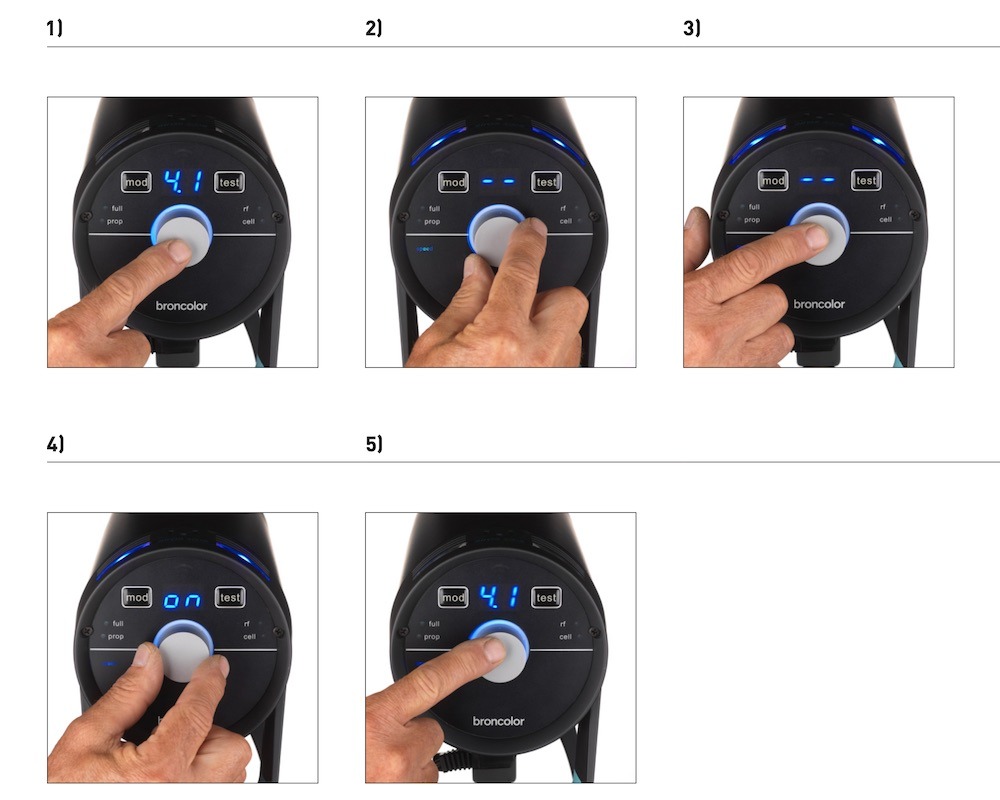
- Нажмите ротационный контроллер (2), чтобы войти в главное меню.
- Поворачивайте ротационный контроллер (2), пока не достигнете пункта меню «скорость».
- Проверьте этот выбор, нажав ротационный контроллер (2).
- Используйте ротационный контроллер (2), чтобы выбрать опцию «включить» или «выключить».
- Проверьте это с помощью роторного контроллера (2).
7. Освобождение
7.1. Модуль RFS 2 (радиочастотная система)
Для управления вспышкой RFS 2 канал (адрес студии) должен соответствовать каналу передатчика. Адрес студии устанавливается в меню на позиции «st». Канал лампы определяется в меню в разделе «лампа». См. раздел 9.3 для получения дополнительной информации об изменении цвета когнитивных ламп.
С помощью радиотрансивера вы можете определять и устанавливать отдельные лампы по своему усмотрению. Чтобы научиться это делать, пожалуйста, ознакомьтесь с инструкциями по эксплуатации трансивера. Трансивер стандартно не входит в комплект с отдельными головками.
7.2. Фотоячейка (ячейка)
Фотоячейку можно включать и выключать с помощью функции меню «синхронизация» (6). Когда она активна, синий светодиод рядом с меткой «ячейка» загорается. После первой вспышки последовательности активная фотоячейка деактивируется, и синий светодиод рядом с клавишой «синхронизация» (6) мигает. Нажатие кнопки «тест» снова включает её.
7.3. Синхро-сокет (15)
Синхронные кабели — 5 м (16,4 фута) (ст. No 34.111.00) и 10 м (32,8 фута) (34.112.00) — могут быть установлены к розетке для отпускания кабеля (15).
7.4. «тестовый» ключ (5)
С помощью этой клавиши моносвет можно активировать вручную. Вспышка может быть активирована, как только достигнуто 70% от установленного уровня энергии. Визуальный индикатор «Готово», напротив, загорается только при достижении 100%.
8. Функция HS
В сочетании с передатчиком RFS 2.2 вы можете использовать моносвет Siros 800 S с чрезвычайно быстрыми выдержками. Например, при окружающем освещении, даже при полностью открытой диафрагме (селективный фокус), изображение может быть корректно недоэкспонировано с температурой до 1/8000, а Siros всё равно позволяет задавать доминирующие и креативные световые эффекты.
Всё, что нужно для этого — это передатчик RFS 2.2, который доступен для камер Canon, Fuji, Nikon и Sony. Кроме того, HS должен быть активирован на всех устройствах Siros. Это изменяет кривую вспышки и в сочетании с RFS 2.2 гарантирует правильную экспозицию без ограничений на выбор выдержки.
Пожалуйста, ознакомьтесь с инструкциями по эксплуатации передатчика RFS 2.2, чтобы узнать больше о оптимальном использовании функции HS.
В режиме HS вы можете использовать только уровень силы флэша с 4 по 10 с Siros.
9. Особые функции
9.1. Сброс (к заводским настройкам)
Нажмите клавишу «тест» (5) на 4 секунды. Это сбросит все функции на заводские настройки. Сброс подтверждается двойным сигналом.
9.2. Приложение «bronControl» и настройки WiFi
Чтобы управлять моносветом Siros, вы также можете бесплатно скачать приложение «bronControl». Чтобы найти приложение, найдите «bronControl» в App Store Apple или в Google Play Store.
9.2.1. Режимы работы
9.2.1.1. Работа в «приватном» режиме (заводские настройки)
Если режим WiFi активирован на нескольких монолайтах, все эти устройства автоматически соединяются с одним и тем же адресом студии, образуя частную сеть. Для управления этой сетью необходимо подключить смартфон или планшет. Чтобы использовать это, активируйте функцию WiFi на вашем смартфоне или планшете. Ваше устройство автоматически будет искать доступные WiFi-сети. Подключите смартфон или планшет к соответствующей сети Bron-Studio. Пароль подключения: bronControl. Теперь запустите приложение «bronControl» на вашем устройстве. Добавьте соответствующий номер студии в разделе «add new studio» и подключите приложение к этой студии. Для получения дополнительных инструкций по работе, пожалуйста, используйте функцию помощи «?» в приложении.
9.2.1.2. Работа в режиме «Энтерпрайз»
Если существует существующая WiFi-сеть (роутер), устройство можно интегрировать в эту сеть с помощью смартфона или планшета. Для этого в приложении «bronControl» в настройках перейдите в «Настройки сети» и введите настройки роутера в режиме «Enterprise». Убедитесь, что устройства установлены на правильный адрес студии. Siros сохраняет последний тип соединения и пытается подключиться к последней сети при следующем запуске.
9.2.2. Настройки меню
Настройки меню определяются следующим образом: включение / выключение / синхронизация (включено / -- / sy).
9.2.3. WiFi-дисплей (3) на устройстве
Символы и их описания дисплея Wi-Fi (3) на устройстве следующие.
9.3. Когнитивные огни
Когда выбираются различные каналы лампы (зоны), когнитивный индикатор на верхней поверхности устройства меняет цвет. Цель этого — различать отдельные устройства при их контроле через приложение «bronControl». Свет на устройстве меняет цвет при активации приложения на смартфоне или планшете или при нажатии поворотного контроллера; при выходе из меню он снова становится синим.
Цвета каналов лампы следующие.
10. Информация и сообщения о неисправности*
10.1. Акустические сигналы
Акустические сигналы — это звуковой сигнал или двойной сигнал.
10.2. Сообщение в отображении
Примечание: *Сообщения об ошибках всегда отображаются красным индикатором когнитивного сигнала.
11. Часто задаваемые вопросы
11.1. Замена флэш-ламп
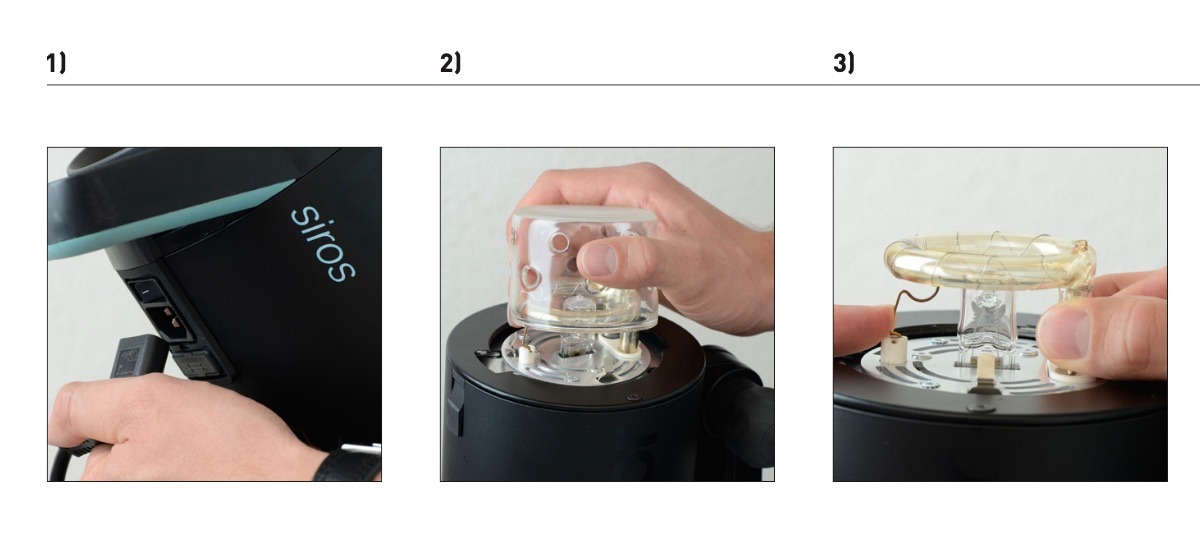
- Отсоедините сетевой кабель от устройства.
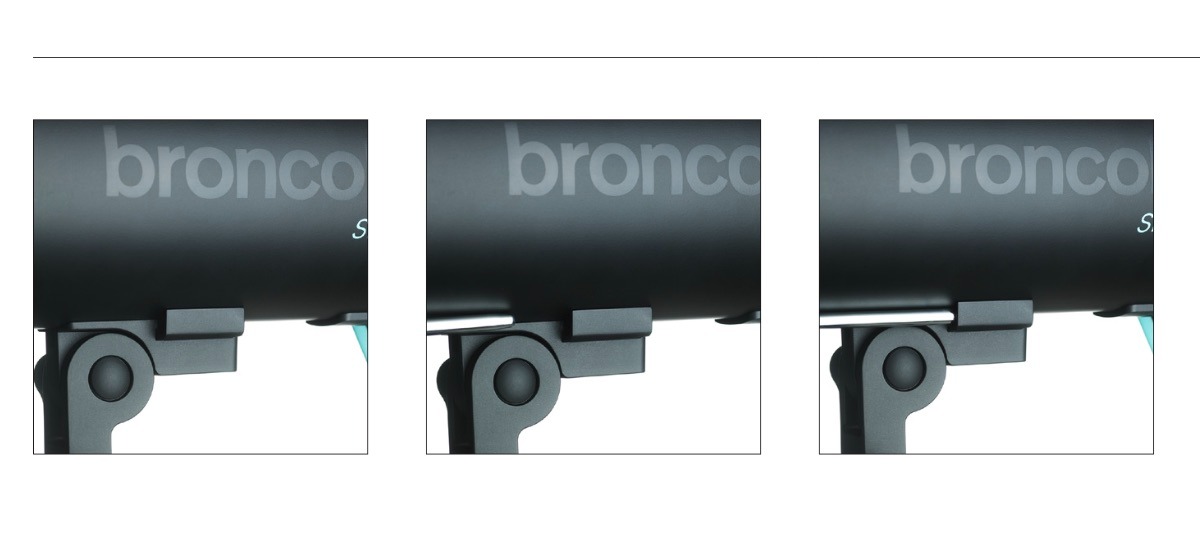
- Снимите защитное стекло, вытащив его из фиксирующих зажимов.
- Нажмите контактную пружину вниз и аккуратно вытащите трубку вспышки.
11.2. Замена предохранителя
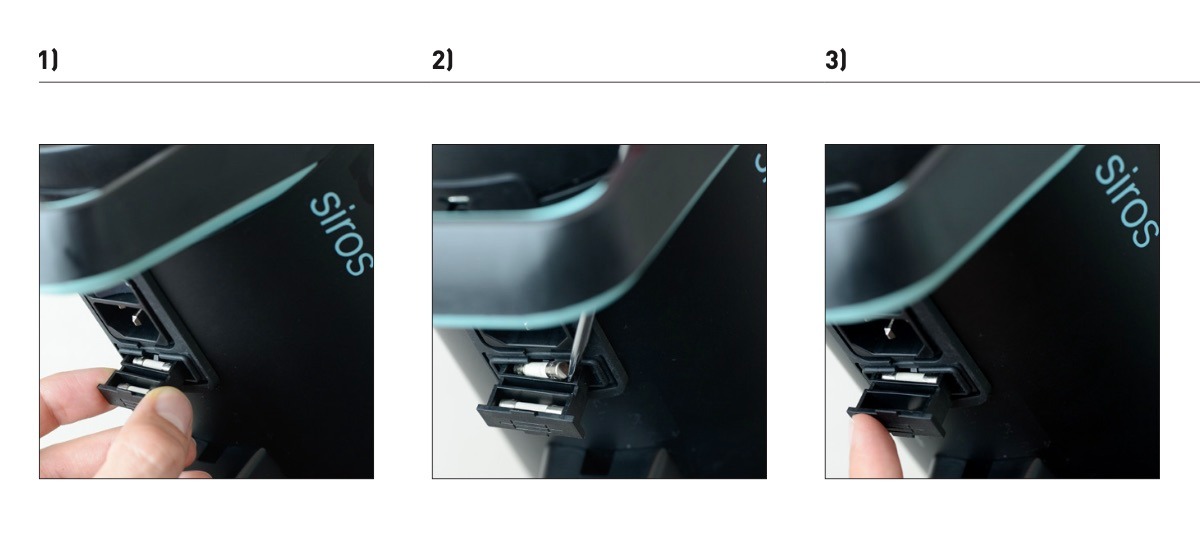
- Отсоедините сетевой кабель от блока (см. фото 1 выше). Откройте предохранительный отсек под устройством.
- Аккуратно вытяните выгоревший фитиль острым предметом.
- Вставьте запасной предохранитель и снова закройте предохранительный отсек
11.3. Меняя светоформители
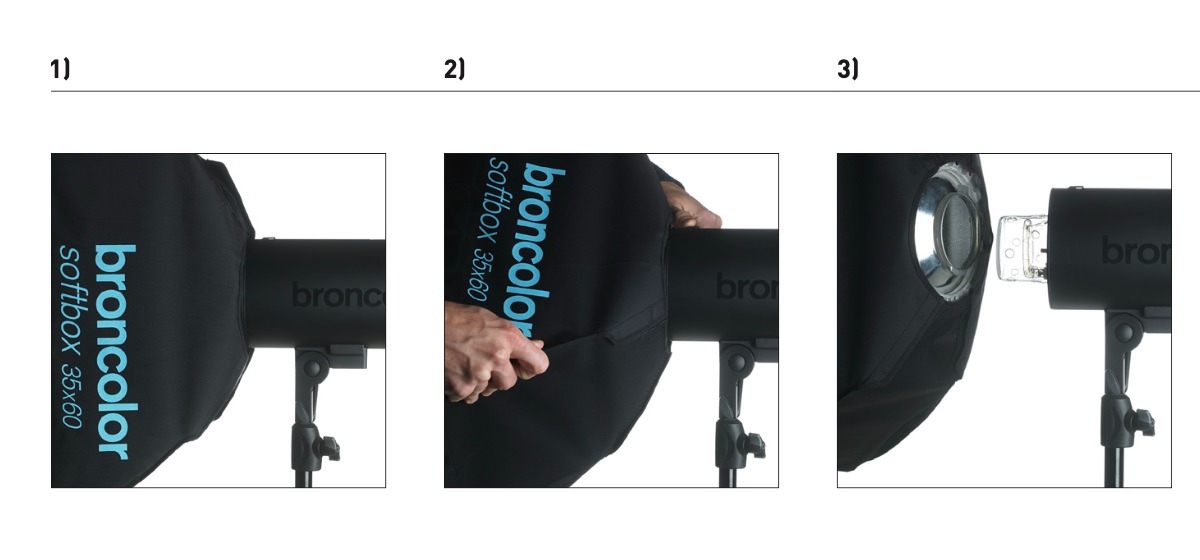
- Поверните формировку света в любом направлении до его остановки.
- Оттяните разблокировку назад и одновременно поверните формовщик света, пока он не освободится от штыка.
- Аккуратно снимите формировку с передней стороны. Будьте осторожны, чтобы не повредить защитное стекло.
11.4. Установка зонта
Чтобы установить зонт, удерживайте его в отверстии, предусмотренном под устройством.
12. Аксессуары
Siros совместим со всем ассортиментом бронколор формировщиков света.
Следующие товары представляют собой специально рекомендуемые аксессуары:
13. Техническое обслуживание и ремонт
Ваш бронколор монолайт — это точный прибор, способный обеспечивать многолетнюю беспроблемную работу при должном уходе. Однако если возникнет неисправность, пожалуйста, не пытайтесь самостоятельно открывать устройство и ремонтировать его. Даже когда устройство выключено, внутри может сохраняться опасный уровень напряжения. Поэтому для обслуживания и ремонта всегда отправляйте устройство в пункт обслуживания Broncolor.
14. Информация по охране окружающей среды
В конце срока службы этот продукт не может быть выбрасён как обычные бытовые отходы. Вместо этого его необходимо доставить в пункт сбора для переработки электротехники. Материалы подлежат переработке согласно их маркировке. Повторное использование, переработка или другие формы использования старой техники вы вносите важный вклад в защиту окружающей среды.
Пожалуйста, обратитесь в местные органы власти или у партнёра по продажам Broncolor соответствующую точку утилизации.
15. Гарантия
Все силовые блоки Broncolor, лампы, монолайты и аксессуары изготовлены по высокому качеству. Broncolor предлагает двухлетнюю заводскую гарантию с момента покупки (для первого владельца) на вышеуказанные продукты broncolor. Из этой гарантии не входят вспышки лампы, галогенные лампы, защитные очки, кабели, аккумуляторы и текстиль. Неисправности, вызванные несоблюдением правил безопасности, неправильным обращением, использованием аксессуаров другого производителя, несанкционированным вмешательством или модификацией, не включаются в заводскую гарантию. Broncolor / PhotoRobot не несёт ответственности за ущерб, вызванный несоблюдением инструкций по безопасности, неправильным обращением, использованием аксессуаров другого производителя или несанкционированным вмешательством или модификацией. В случае технических проблем немедленно обращайтесь на ближайшую авторизованную сервисную станцию Broncolor. Номера товаров, описания продукции и объем поставок могут различаться от страны к стране. Для получения более подробной информации, пожалуйста, свяжитесь с вашим партнёром по продажам Broncolor. За исключением ошибок и печатных ошибок.
16. Уведомление для клиентов из Великобритании
Это устройство можно настроить для подключения к беспроводной локальной сети. Пожалуйста, настройте этот продукт для подключения к защищённой инфраструктуре. Не используйте режим настройки для нормальной работы.
- Отчёты о уязвимостях безопасности: support@broncolor.swiss
- Время реакции: 30 дней
- Период поддержки, установленный в Великобритании: 2 года после даты продажи, применяется только к товарам, продаваемым в Великобритании (за исключением Северной Ирландии) с 29 апреля 2024 года или позже
- Название производителя: Bron Elektronik AG
- Адрес производителя: Hagmattstrasse 7, 4123 Allschwil, Швейцария
17. Технические данные


Серия EOS Rebel


Серия цифровых зеркальных камер EOS


Серия беззеркальных камер EOS M


Серия PowerShot


Крупный план / Съемка с рук

Серия Canon EOS Rebel — это удобные для начинающих цифровые зеркальные камеры с хорошим качеством изображения, интуитивно понятным управлением и универсальными функциями. Эти камеры идеально подходят для любителей фотографии, обеспечивают надежную автофокусировку, сенсорные экраны с регулируемым углом наклона и запись видео в формате Full HD или 4K.
Связь
Разрешение (MP)
Резолюция
Цифровые зеркальные камеры Canon EOS серии обеспечивают высокое качество изображения, быструю автофокусировку и универсальность, что делает их идеальными для фото- и видеопроизводства.
Связь
Разрешение (MP)
Резолюция
Беззеркальные камеры Canon EOS M сочетают в себе компактный дизайн и производительность, сравнимую с цифровыми зеркальными камерами. Благодаря сменным объективам, быстрой автофокусировке и высококачественным датчикам изображения эти камеры отлично подходят для путешественников и создателей контента, которым нужна портативность без ущерба для качества изображения.
Связь
Разрешение (MP)
Резолюция
Серия Canon PowerShot — это компактные и удобные камеры для обычных фотографов и любителей. Модели, варьирующиеся от простых мыльниц до продвинутых камер с зумом, обеспечивают удобство, стабильное качество изображения и такие функции, как стабилизация изображения и видео 4K.
Связь
Разрешение (MP)
Резолюция
Камеры Canon для съемки крупным планом и ручные камеры предназначены для детальной фото- и видеосъемки крупным планом. Компактные и простые в использовании, они обеспечивают точную фокусировку, изображение с высоким разрешением и универсальные возможности макросъемки, что идеально подходит для видеоблогов, фотосъемки продуктов и творческих крупных планов.
Связь
Разрешение (MP)
Резолюция


