
Руководство пользователя PhotoRobot SmartCodes и готовый к печати лист кодов
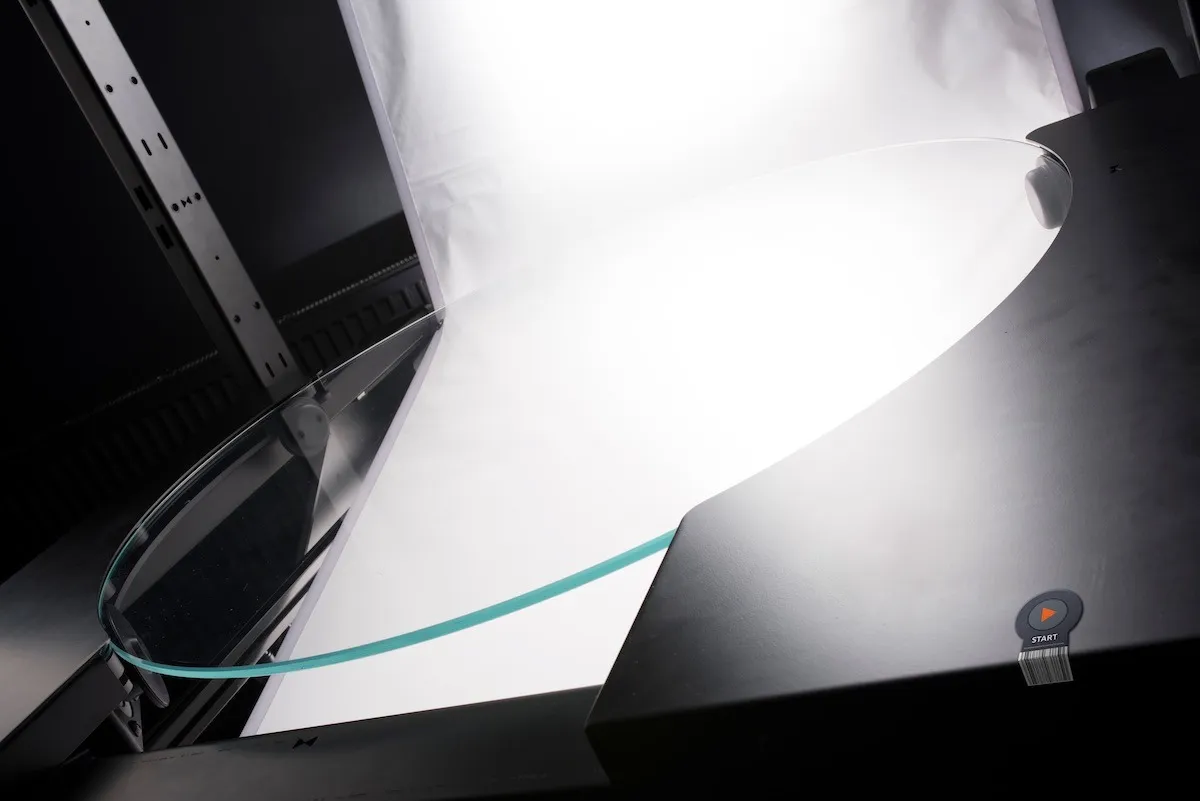
Следующее руководство пользователя описывает, как использовать, загружать и печатать PhotoRobot SmartCodes для интеграции в рабочие процессы студии. В PhotoRobot Controls SmartCodes похожи на специальные коды-триггеры. Они позволяют напрямую управлять программным обеспечением путем сканирования кода. В зависимости от типа используемого сканера, SmartCode может быть в формате штрих-кода или QR-кода. Затем клиенты печатают SmartCodes в виде наклеек или, в качестве альтернативы, в виде этикеток для размещения рядом с рабочими станциями или для ношения по студии.
Это устраняет ненужные перемещения туда-обратно от компьютерной рабочей станции, значительно повышая производительность. В то же время это особенно удобно, когда SmartCodes находятся очень близко к объекту съемки. В этих случаях оператор может размещать продукты на машине и мгновенно сигнализировать о начале последовательности рабочего процесса, сканируя код. Между этим нет потери времени. Оператор просто сканирует код при размещении объекта и сканирует следующий код, чтобы автоматически запустить следующий этап рабочего процесса.
PhotoRobot SmartCodes доступны для использования в студии
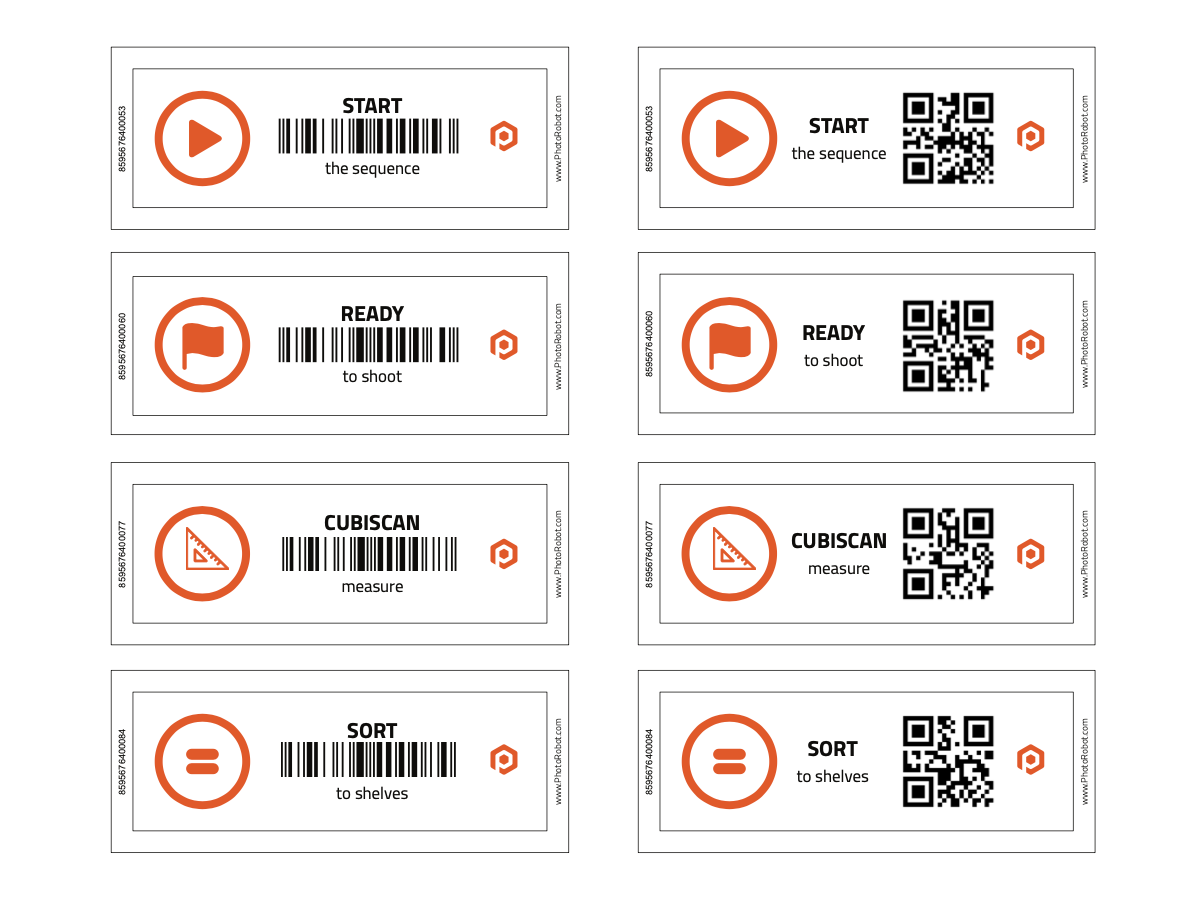
Текущий ассортимент загружаемых и распечатываемых SmartCodes PhotoRobot охватывает четыре важнейших этапа рабочего процесса, основанного на PhotoRobot. Эти специальные SmartCodes включают:
- 8595676400053 – Начать последовательность
- 8595676400060 – Готов к съемке
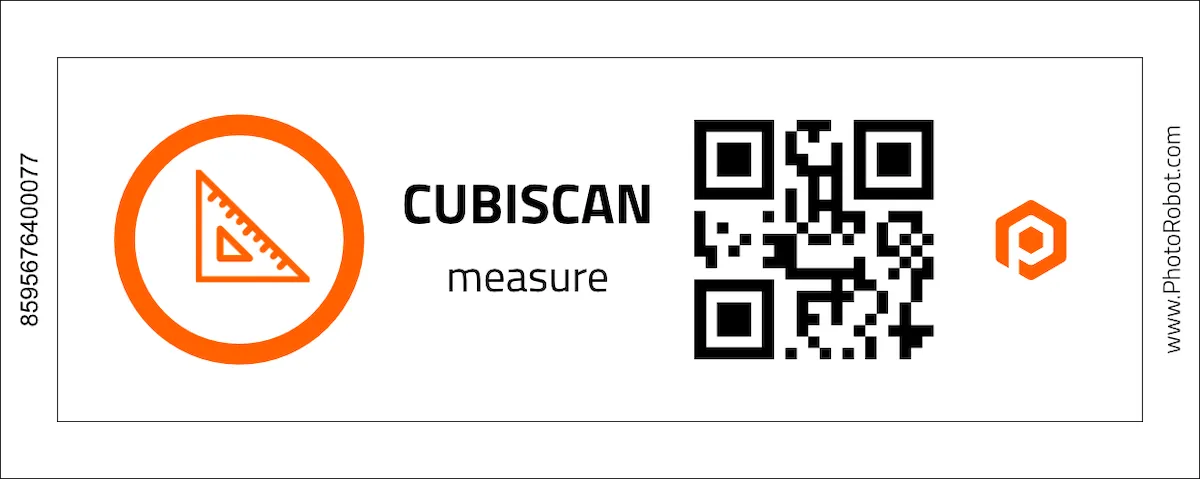
- 8595676400077 – Начать измерение CubiScan
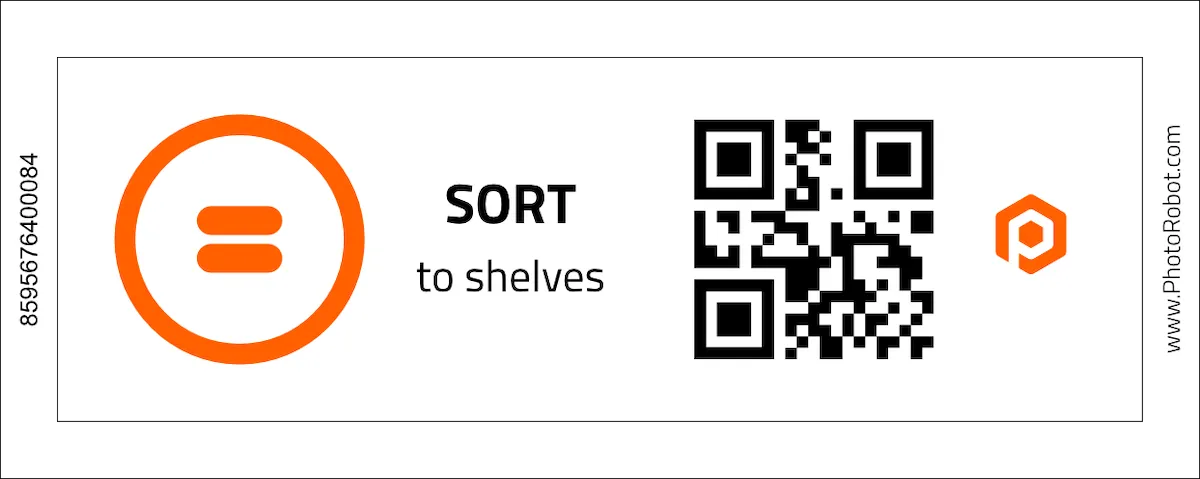
- 8595676400084 – Открыть сортировку на полки
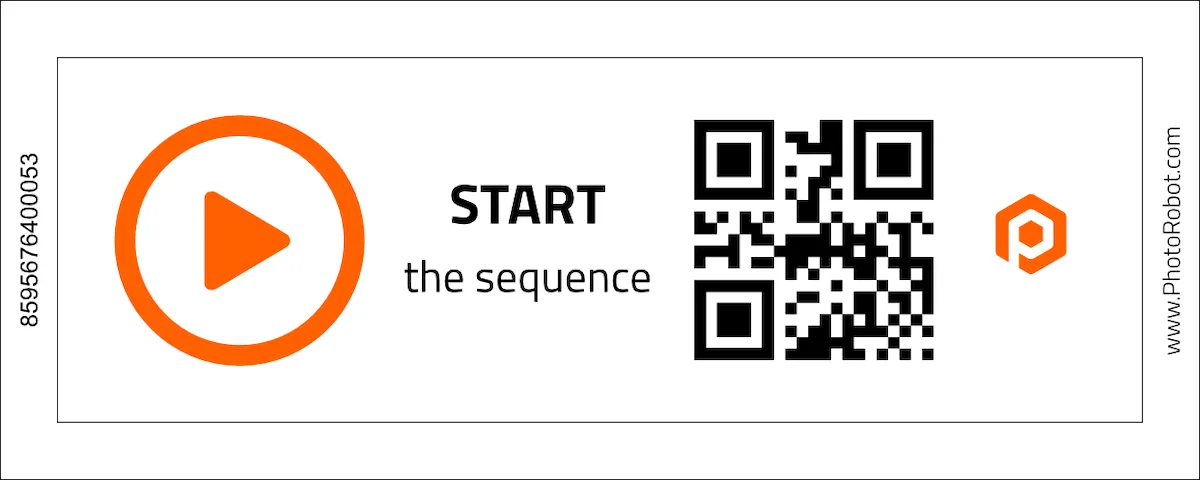
Начать последовательность SmartCode
Сканирование SmartCode Start Sequence проинструктирует программное обеспечение PhotoRobot Controls начать роботизированный процесс захвата.
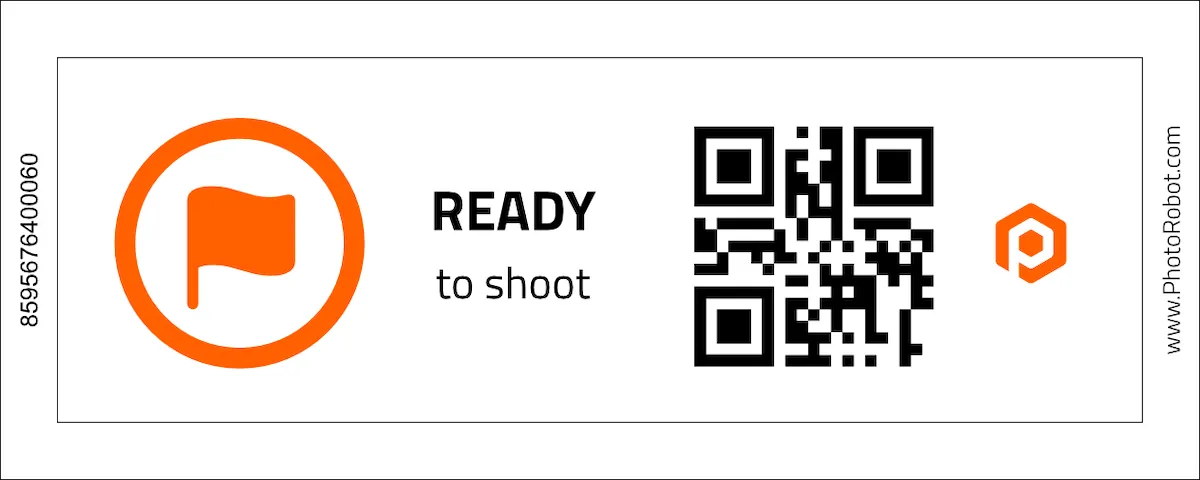
Готов к съемке SmartCode
SmartCode Готов к съемке сообщает программному обеспечению, что продукт был позиционирован для робота и что последовательность захвата готова к началу.
КубиСкан СмартКод
SmartCode для CubiScan подготавливает устройство CubiScan для измерения веса и размеров объекта. Отсканируйте код, чтобы подготовить CubiScan, а затем просто отсканируйте объект, чтобы автоматически записать измерения предмета в программное обеспечение.
Сортировать по полкам SmartCode
Использование SmartCode Sort to Shelves инструктирует программное обеспечение PhotoRobot Controls начать сортировку предметов по полкам после сканирования. Таким образом, операторы просто сканируют код полки, а затем сканируют предмет, чтобы быстро назначить его настройки фотосессии.
Примечание: Для получения дополнительной информации о сортировке предметов по полкам см. Руководство пользователя PhotoRobot по захвату изображений.
Готовые к печати шпаргалки PhotoRobot SmartCodes
Используйте две кнопки в этом разделе для доступа к загружаемым, готовым к печати шпаргалкам PhotoRobot SmartCodes. Обзор SmartCodes содержит все коды с отдельными файлами в форматах QR-кода и штрих-кода. Затем, в качестве бонуса, имеется Лист Smartcodes, готовый к печати для коммерческой печати PhotoRobot SmartCodes. Первая страница предназначена для печати, а вторая содержит контуры для вырезания.
Как генерировать уникальные QR-коды и штрихкоды
QR-коды или штрих-коды можно генерировать с помощью различных онлайн-инструментов. Для более высокого качества рекомендуются векторные форматы (SVG). Хотя стандартные растровые форматы, такие как PNG, обычно достаточны.
- Генерация QR-кода доступна, например, через QRCode Monkey.
- Генерация штрих-кодов доступна, например, через Barcode Generator.
Советы по интеграции PhotoRobot SmartCodes в студию
На практике SmartCodes можно использовать в качестве наклеек или печатать на принтерах этикеток (обычно доступных на рабочих станциях) или стандартных принтерах. Затем SmartCode можно размещать в любом месте рабочего пространства в качестве меток или на брелоках для ношения с собой, например. Пользователи имеют большую гибкость в использовании кодов.


Серия EOS Rebel


Серия цифровых зеркальных камер EOS


Серия беззеркальных камер EOS M


Серия PowerShot


Крупный план / Съемка с рук

Серия Canon EOS Rebel — это удобные для начинающих цифровые зеркальные камеры с хорошим качеством изображения, интуитивно понятным управлением и универсальными функциями. Эти камеры идеально подходят для любителей фотографии, обеспечивают надежную автофокусировку, сенсорные экраны с регулируемым углом наклона и запись видео в формате Full HD или 4K.
Связь
Разрешение (MP)
Резолюция
Цифровые зеркальные камеры Canon EOS серии обеспечивают высокое качество изображения, быструю автофокусировку и универсальность, что делает их идеальными для фото- и видеопроизводства.
Связь
Разрешение (MP)
Резолюция
Беззеркальные камеры Canon EOS M сочетают в себе компактный дизайн и производительность, сравнимую с цифровыми зеркальными камерами. Благодаря сменным объективам, быстрой автофокусировке и высококачественным датчикам изображения эти камеры отлично подходят для путешественников и создателей контента, которым нужна портативность без ущерба для качества изображения.
Связь
Разрешение (MP)
Резолюция
Серия Canon PowerShot — это компактные и удобные камеры для обычных фотографов и любителей. Модели, варьирующиеся от простых мыльниц до продвинутых камер с зумом, обеспечивают удобство, стабильное качество изображения и такие функции, как стабилизация изображения и видео 4K.
Связь
Разрешение (MP)
Резолюция
Камеры Canon для съемки крупным планом и ручные камеры предназначены для детальной фото- и видеосъемки крупным планом. Компактные и простые в использовании, они обеспечивают точную фокусировку, изображение с высоким разрешением и универсальные возможности макросъемки, что идеально подходит для видеоблогов, фотосъемки продуктов и творческих крупных планов.
Связь
Разрешение (MP)
Резолюция


