
PhotoRobot SynchroBox — руководство пользователя по функциональности и настройке
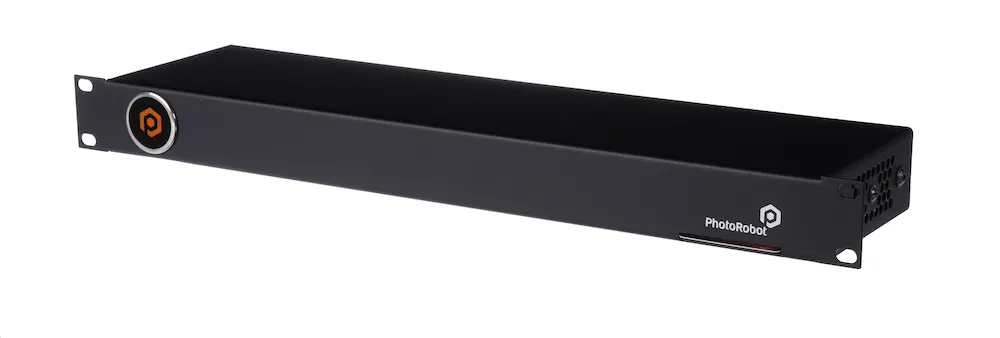
Следующая документация описывает функциональность и настройку PhotoRobot SynchroBox, контроллера нескольких камер, поддерживающего PhotoRobot MultiCam. Эта информация призвана помочь клиентам PhotoRobot, которые недавно приобрели устройство и используют более одной камеры с PhotoRobot. SynchroBox функционирует как концентратор для нескольких камер, который синхронизирует затвор двух или более камер. Прочитайте далее, чтобы понять теорию, функциональность и настройку SynchroBox, что поможет облегчить базовое понимание и первое использование устройства.
Важно: Первоначальная установка системы PhotoRobot всегда должна выполняться уполномоченным представителем PhotoRobot. Органы, уполномоченные устанавливать PhotoRobot, — это утвержденный дистрибьютор или представитель самого производителя. Кроме того, всегда обращайтесь к Информации и инструкциям по безопасности PhotoRobot, а также к любому руководству, предоставленному специально с вашим устройством, перед первым использованием PhotoRobot.
Примечание: Инструкции по сборке и первому использованию PhotoRobot MultiCam см. в разделе Установка PhotoRobot MultiCam и CENTERLESS TABLE.
Техническое руководство пользователя SynchroBox
Спасибо и поздравляю с покупкой PhotoRobot. PhotoRobot представляет собой десятилетия профессионального опыта и инноваций в области автоматизированной фотографии. Каждое устройство предлагает экосистему готовых решений с функциями, адаптированными под уникальные потребности вашего бизнеса.
Добро пожаловать в PhotoRobot. Используйте следующую техническую информацию, чтобы начать свой путь к пониманию и максимальному использованию производства в студии на базе PhotoRobot.
1. PhotoRobot SynchroBox — теория
PhotoRobot SynchroBox необходим для синхронизации затвора камеры при использовании двух и более камер с системами PhotoRobot. SynchroBox функционирует как многокамерный хаб для синхронизации захвата отдельных кадров разными камерами в нужный момент. Это решение проблемы, возникающей при работе с камерами с разными задержками выдержки, и поддерживает до 8 камер в общей сложности.
Чтобы понять теорию SynchroBox, возьмём, к примеру, последовательности стандартного режима захвата и режима быстрого вращения с PhotoRobot.
В стандартном режиме захвата существует следующая последовательность.
a) Пластина смещается под нужным углом.
b) Пластина останавливается.
c) Камера фотографирует объект.
г) Пластина начинает перемещаться под следующим углом.
В этой ситуации не требуется никаких изменений.
В режиме захвата быстрого вращения последовательность требует нескольких дополнительных этапов.
a) Пластина начинает вращаться с заранее заданной скоростью.
b) Блок управления распознаёт, что угол захвата приближается.
c) Блок управления заранее запускает затвор камеры через кабель затвора.
d) Камера начинает процесс захвата (движение сенсорной занавески и т.д.).
e) Процесс захвата занимает примерно 50 миллисекунд («задержка затвора»).
е) Пластина постоянно движется в течение времени задержки затвора.
g) Пластина достигает нужного угла ровно тогда, когда задержка выдержки камеры заканчивается, делая снимок.
h) Блок управления распознаёт, что следующий угол захвата приближается, повторяя процесс захвата в отношении задержки затвора.
i) Вращение пластины заканчивается после 360 градусов, останавливая любое движение .
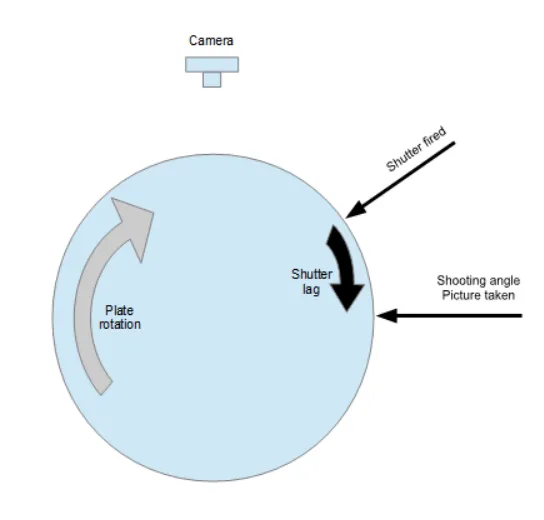
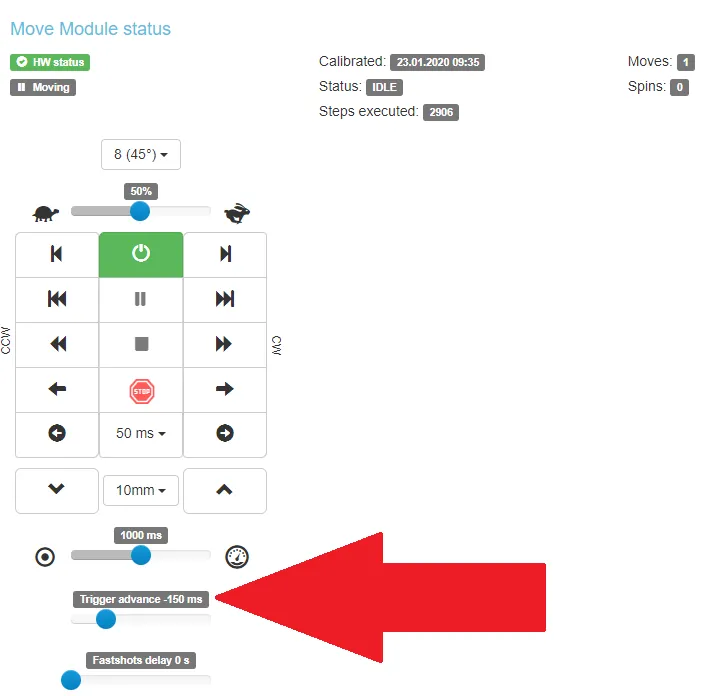
Заметка: Поскольку у каждой камеры разная задержка выдержки, необходимо регулировать выдвижение выдержки Control Unit для каждой конкретной камеры. Это возможно для блока управления (6-е поколение) через его сервисный интерфейс с помощью опции «Trigger forward». Значение «Выдвижение триггера» должно быть выше задержки затвора камеры. Например, если задержка выдержки камеры составляет 80 мс, то «выдвижение триггера» должно быть примерно равным или превышающим 90 мс.
2. Описание устройства — PhotoRobot SynchroBox
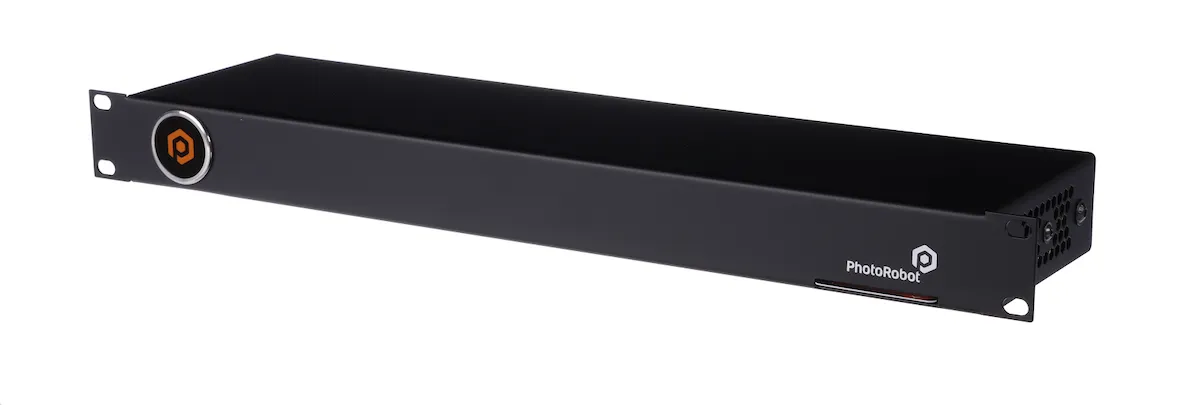
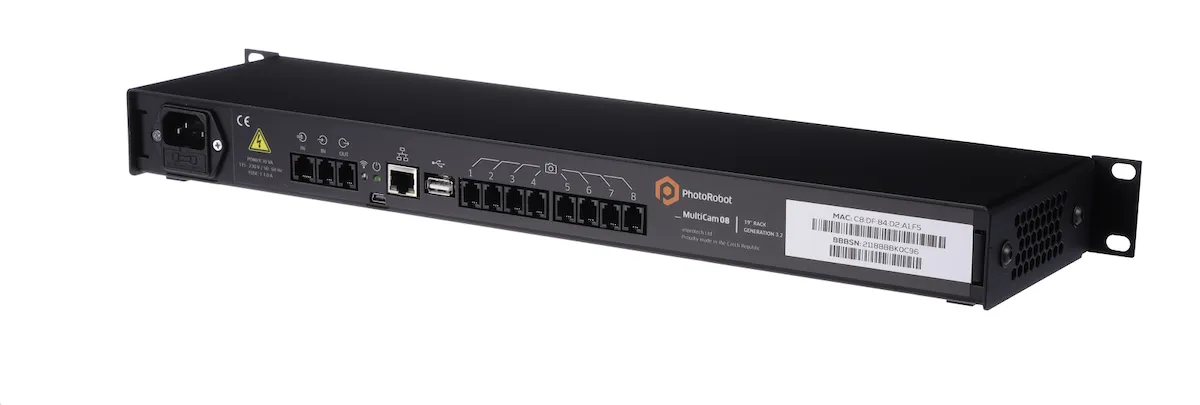
По замыслу SynchroBox — это устройство с креплением в стойку, предназначенное для синхронизации затворов камер двух или более камер. Он необходим при работе любой системы PhotoRobot с использованием более одной камеры одновременно. Один SynchroBox поддерживает до 8 камер, что позволяет обходить различные задержки затвора у используемых камер.
Возьмём, например, сценарий, где две камеры и SynchroBox используются только в качестве сплиттера для обеих камер, без дополнительной настройки. В то же время значение "Trigger advance" в Control Unit G6 равно нулю. Затвор затем срабатывается, когда пластина достигает нужного угла.
В этом случае шаги последовательности следующие:
a) Пластина достигает нужного угла.
b) Блок управления запускает затвор камеры с помощью затворного кабеля.
c) Задержка выдержки обеих камер отсчитывается во время непрерывного движения пластины.
d) Первая камера делает изображение через 50 мс после желаемой точки захвата с использованием градусов «желаемый угол + X».
e) Вторая камера захватывает изображение через 70 мс после желаемой точки захвата, используя градусы «желаемый угол + Y».
f) Степени значений «Y» больше степеней значений «X».
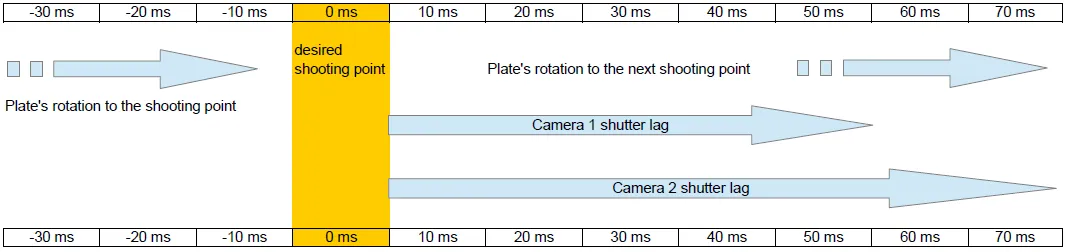
В результате не запечатлено изображение нужного ракурса. Поэтому необходима корректировка, чтобы обе камеры сфотографировали желаемую точку захвата в нужный момент.
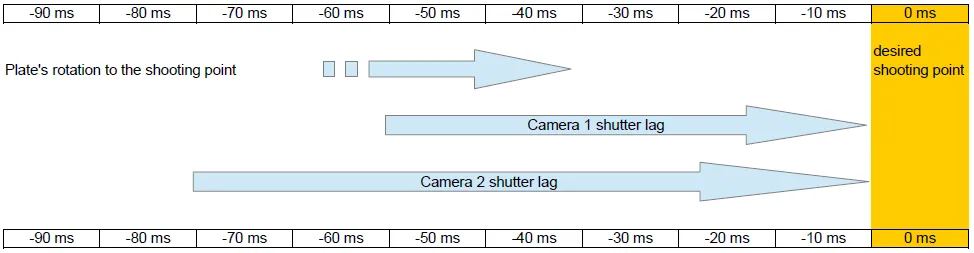
Для этого SynchroBox получает импульс «затвора» от блока управления G6 и автоматически определяет длину импульса.
Кроме того, SynchroBox содержит значение задержки затвора для каждой подключённой камеры, которое вводилось вручную при настройке.
Используя эти два параметра, SynchroBox считает и запускает затвор каждой камеры с соответствующим шагом выдвижения.
3. Как измерить задержку затвора камеры
Для измерения задержки затвора камеры необходимо иметь PhotoRobot с любой вращающейся пластиной, блок управления G6+ и камеру, подключённую к блоку управления через кабель затвора.
Далее к камере необходимо подключить локальный компьютер с программным обеспечением PhotoRobot Controls App Software.
Наконец, для выполнения следующих шагов необходим 360-градусный транспортир (доступен для скачивания онлайн ).
a) Поместить транспортир на пластину устройства PhotoRobot, используя любой указатель, расположенный вне пластины и направленный к краю.
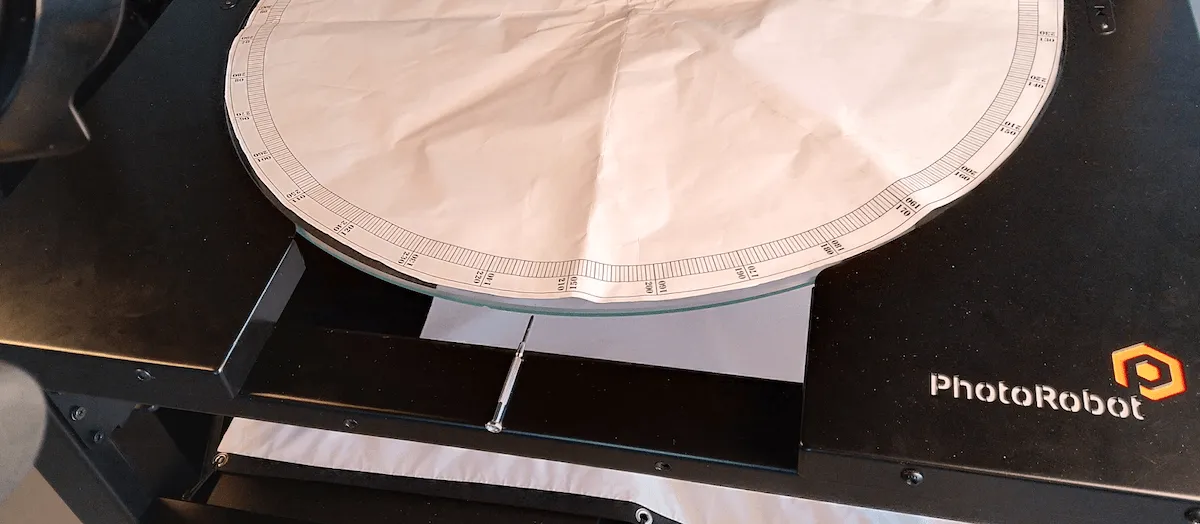
b) Поворачивайте пластину, пока указатель не достигнет нуля. Примечание: этот шаг возможен вручную даже при выключении электродвигателей.
c) Запустите приложение PhotoRobot Controls, войдите в свой аккаунт и создайте элемент в рабочем пространстве, учитывая заданную конфигурацию. Затем откройте режим захвата и откройте папку «Другое».
d) Далее, в новой вкладке браузера, откройте сервисный интерфейс блока управления (G6), который обеспечивает управление номером с помощью её IP-адреса.
e) В интерфейсе сервиса настройте робота со следующими параметрами:
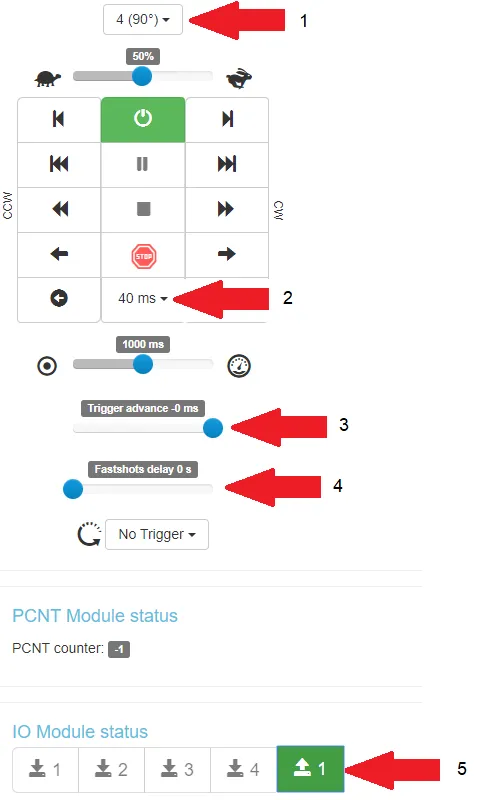
- 1 = 4 изображения под углом 90 градусов;
- 2 = длина импульса 40 мс для срабатывания затвора;
- 3 = продвижение триггера 0 мс (без продвижения);
- 4 = без задержки быстрых ударов
- 5 = активируется полунажатие затвора
f) Начать последовательность нажатием на стрелку справа в правом нижнем углу панели управления:
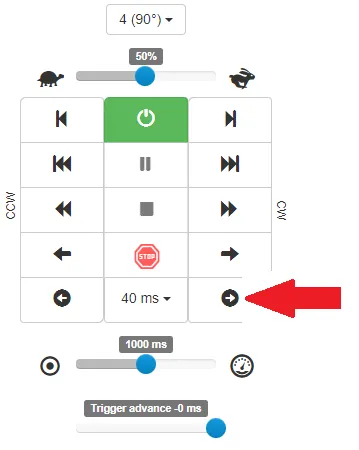
Заметка: Последовательность начинается под углом 90 градусов и заканчивается при 0 градусах. Одновременно все фотографии записываются в папку «Другое» в приложении Control, как было ранее настроено.
Например, обратитесь к следующим выходам сэмпла (с направлением вращения влево):
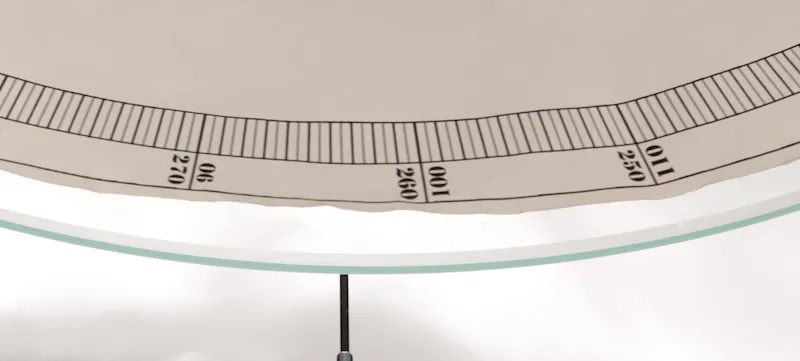
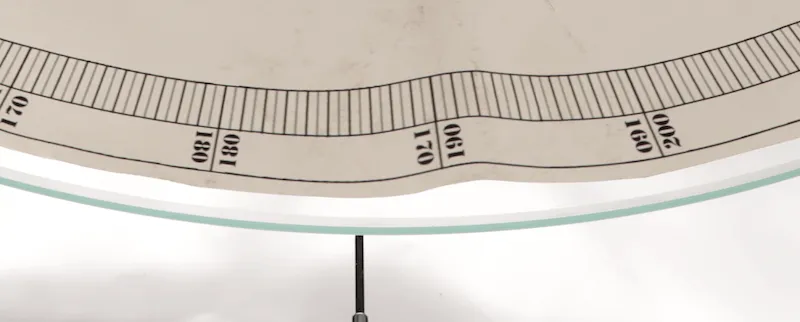
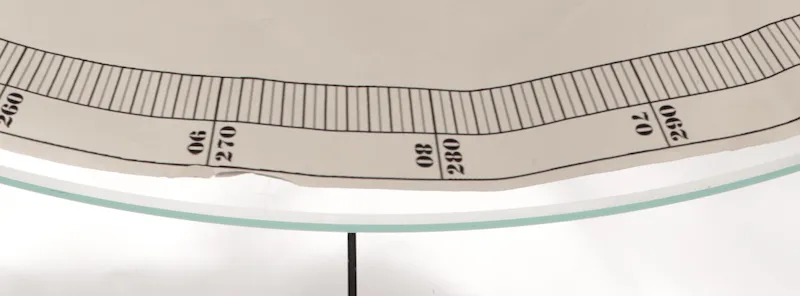
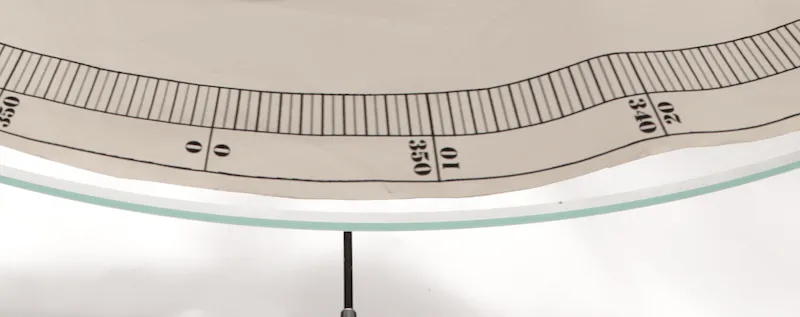
- Заметка: В этих примерах захват изображения был примерно под углом 6 градусов после спуска.
g) Далее, чтобы преобразовать 6 градусов в количество миллисекунд (мс) в данном случае, запустите непрерывное вращение пластины PhotoRobot с той же скоростью, что и на предыдущем этапе сервисного интерфейса.
- Запустите секундомер и запишите время на 10 раундов.
- В этом тестовом случае полученное значение составляет 61 секунду (61 000 мс).
- Это значит, что 10 выстрелов равно 10 * 360 градусам (3 600 градусов).
- Движение по времени 1 градус длится 61 000 мс / 3 600 градусов, что равно 16,94 мс.
- Движение по времени составляет 6 градусов, длительность 16,94 мс * 6, что равно 101,64 мс.
- Таким образом, приблизительная задержка затвора составляет примерно 102 мс.
h) Наконец, необходимо повторить все предыдущие шаги, чтобы определить задержку затвора для каждой используемой камеры.
4. Настройка SynchroBox
Для настройки SynchroBox необходимым условием является установка управляющего блока (G6), полностью работающего. Кроме того, в идеале будет 2 или более камер одного производителя и одной модели, каждая с известной задержкой затвора.
В этом случае используйте следующие шаги для настройки SynchroBox.
4.1. Подключите SynchroBox к блоку управления G6 с помощью затворного кабеля. Примечание: Этот кабель затвора предоставляется компанией PhotoRobot в рамках доставки SynchroBox или под номером детали KHCAR1R05. Кабель затвора соединяет порт "OUT" блока управления G6 с портом SynchroBox "->IN" (меньший, а не второй "=>IN").
4.2. Подключить SynchroBox к сети через стандартный Ethernet-кабель, используя ту же подсеть, что и к управляющему блоку.
4.3. Подключить все камеры, которые будут работать, к SynchroBox с помощью затворных кабелей.
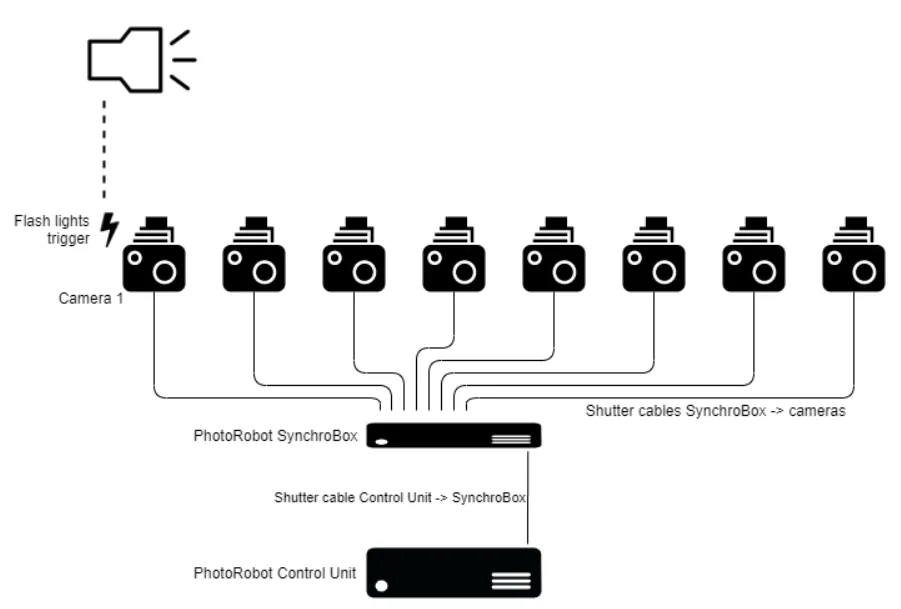
Заметка: Кабели затвора SynchroBox к камерам доставляются PhotoRobot под номерами деталей KHCARCJ (Canon Jack 2.5 mm Connector) или KHCARN3 (разъём Canon N3) плюс удлинительный KHCAR1R05, либо в виде так называемого комплекта затворных кабелей.
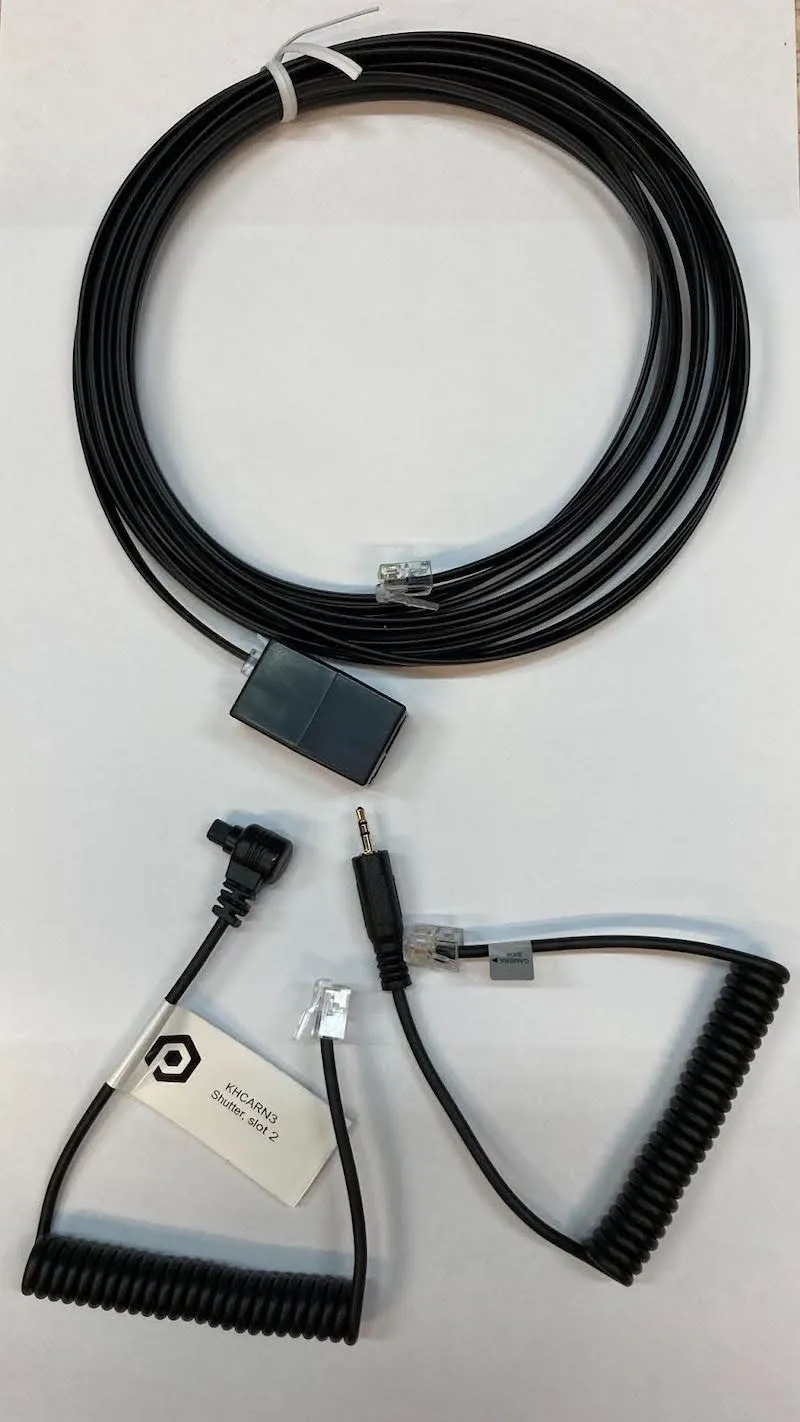
4.4. Имейте в виду, что камера 1 (порт 1 SynchroBox) содержит и управляет устройством запуска фонарей. У этой камеры, должно быть, самая большая задержка выдержки.
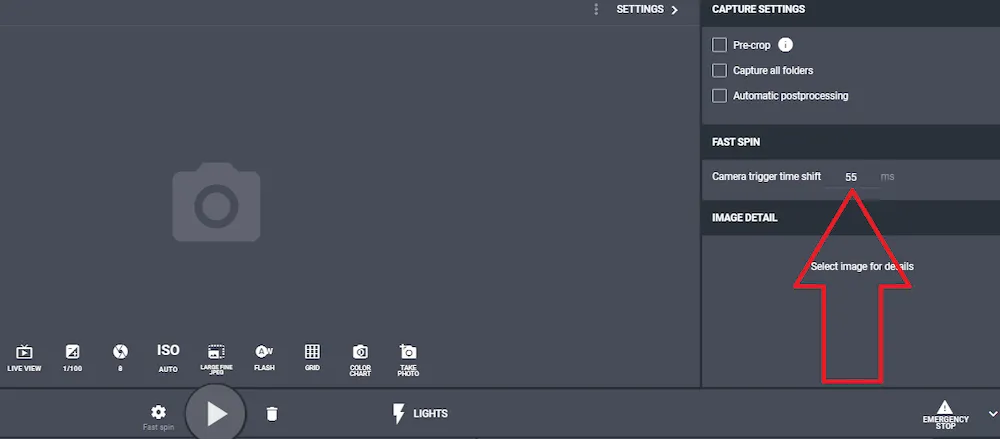
4.5. Настройте значение «Trigger Advance» в Control Unit (G6) в соответствии с задержкой выдержки самой медленной камеры (ранее описанной в разделе 1 данного документа). Примечание: При использовании приложения PhotoRobot Controls имейте в виду, что это значение корректируется или заменяется значением, установленным для режима захвата — быстрого вращения:
4.6. Далее получите доступ к интерфейсу сервиса SynchroBox, введя его IP-адрес в формате URL в вашем веб-браузере.
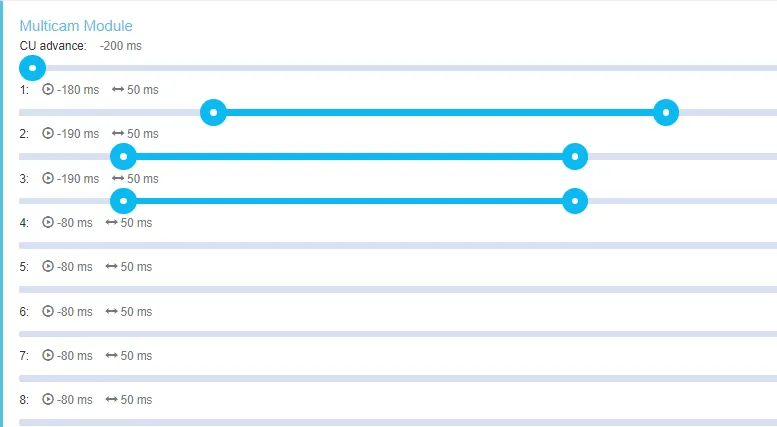
4.7. Настройте первый слайдер «CU forward» на то же значение, что и в Control Unit, или на соответствующее значение в PhotoRobot Controls. Примечание: Имейте в виду, что если эти два значения различаются, значение в PhotoRobot Controls будет иметь приоритет. Затем есть 8 ползунков, соответствующих 8 портам на SynchroBox. Каждый слайдер имеет два значения: движение (левая кнопка) и длина импульса (правая кнопка). Расширенное значение равно задержке выдержки управляемой камеры (при минимальном реальном значении примерно -50 мс). Длина импульса затем зависит от временного промежутка, в течение которого кабель затвора камеры поддерживает контакт. Это значение указывается производителем камеры или, если оно неизвестно, может быть установлено на 40–60 мс.
4.8. Настройте входной канал в интерфейсе сервиса SynchroBox. Примечание: при использовании затворных кабелей PhotoRobot настройка всегда будет следующей.
- В порту: A = фокус, B = триггер
- Порт 1 - 8: A = триггер, B = фокус
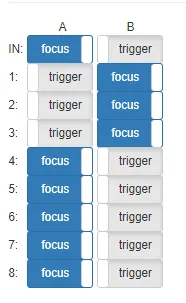
- Обратите внимание, что в приведённом выше примере установлены только камеры 1, 2 и 3.
- Поскольку PhotoRobot предназначен для использования вспышек, установите выдержку камеры 1 на 1/100 или 1/125.
4.9. Наконец, настройте начальную конфигурацию всех остальных камер на значительно более длинную выдержку, например, 1/30 - 1/60. Это поможет учесть возможную разницу в задержках затвора между используемыми камерами. Более длительный временной промежуток также гарантирует, что все камеры догоняют максимум вспышки от всех стробоскопов. При правильной работе можно экспериментировать, при необходимости снижая выдержку других камер.
5. Настройка множественных SynchroBox
SynchroBox поддерживает максимум 8 камер. Если требуется более 8 камер, можно умножить количество используемых SynchroBox.
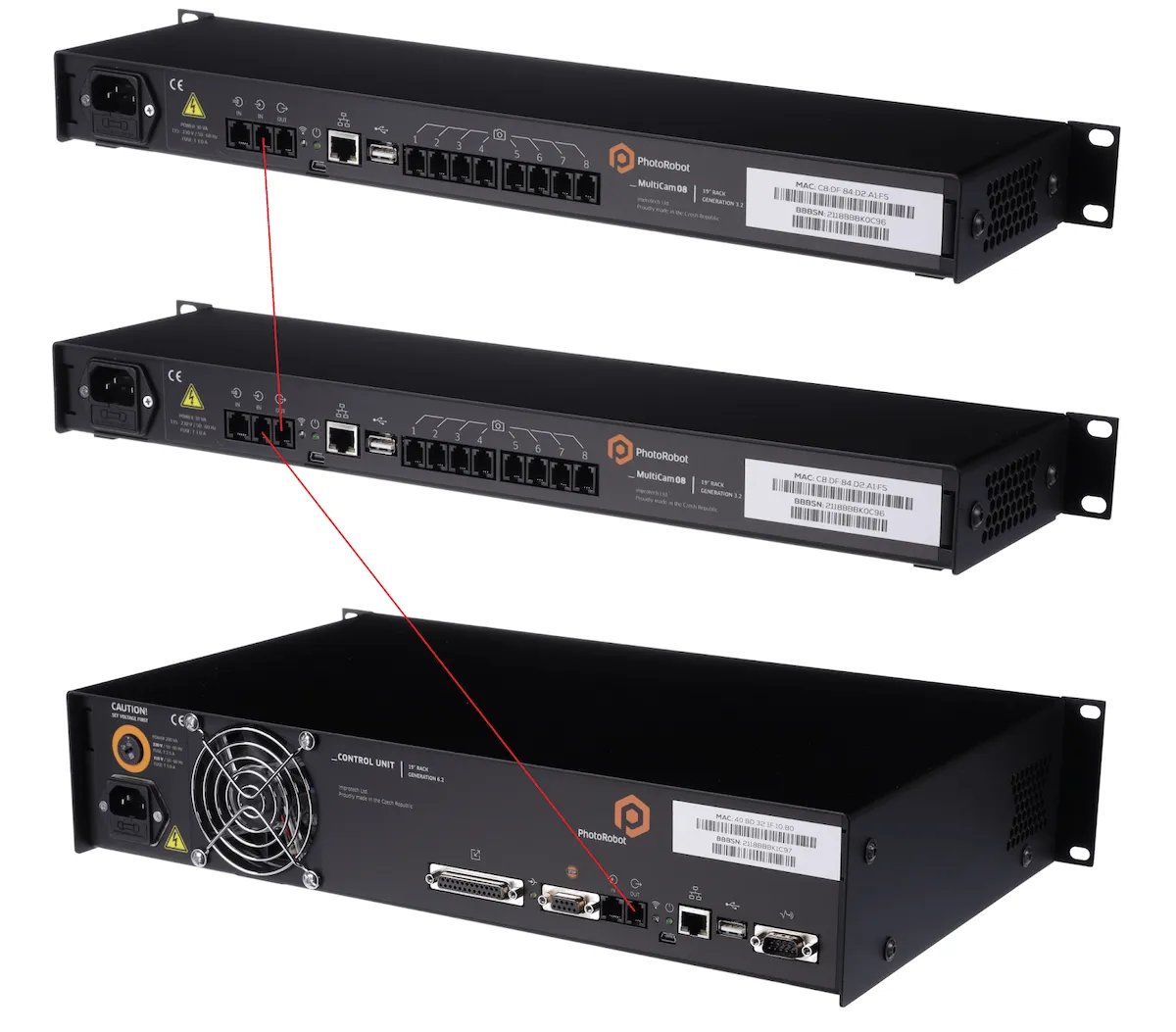
- Подключите выходной порт первого SynchroBox к IN-порту следующего SynchroBox, используя тот же кабель затвора, который соединяет блок управления с SynchroBox. Этот кабель затвора предоставляется PhotoRobot как часть доставки SynchroBox или под номером детали KHCAR1R05.


Серия EOS Rebel


Серия цифровых зеркальных камер EOS


Серия беззеркальных камер EOS M


Серия PowerShot


Крупный план / Съемка с рук

Серия Canon EOS Rebel — это удобные для начинающих цифровые зеркальные камеры с хорошим качеством изображения, интуитивно понятным управлением и универсальными функциями. Эти камеры идеально подходят для любителей фотографии, обеспечивают надежную автофокусировку, сенсорные экраны с регулируемым углом наклона и запись видео в формате Full HD или 4K.
Связь
Разрешение (MP)
Резолюция
Цифровые зеркальные камеры Canon EOS серии обеспечивают высокое качество изображения, быструю автофокусировку и универсальность, что делает их идеальными для фото- и видеопроизводства.
Связь
Разрешение (MP)
Резолюция
Беззеркальные камеры Canon EOS M сочетают в себе компактный дизайн и производительность, сравнимую с цифровыми зеркальными камерами. Благодаря сменным объективам, быстрой автофокусировке и высококачественным датчикам изображения эти камеры отлично подходят для путешественников и создателей контента, которым нужна портативность без ущерба для качества изображения.
Связь
Разрешение (MP)
Резолюция
Серия Canon PowerShot — это компактные и удобные камеры для обычных фотографов и любителей. Модели, варьирующиеся от простых мыльниц до продвинутых камер с зумом, обеспечивают удобство, стабильное качество изображения и такие функции, как стабилизация изображения и видео 4K.
Связь
Разрешение (MP)
Резолюция
Камеры Canon для съемки крупным планом и ручные камеры предназначены для детальной фото- и видеосъемки крупным планом. Компактные и простые в использовании, они обеспечивают точную фокусировку, изображение с высоким разрешением и универсальные возможности макросъемки, что идеально подходит для видеоблогов, фотосъемки продуктов и творческих крупных планов.
Связь
Разрешение (MP)
Резолюция


