
Руководство пользователя PhotoRobot Centerless Table CL1300 и CL850
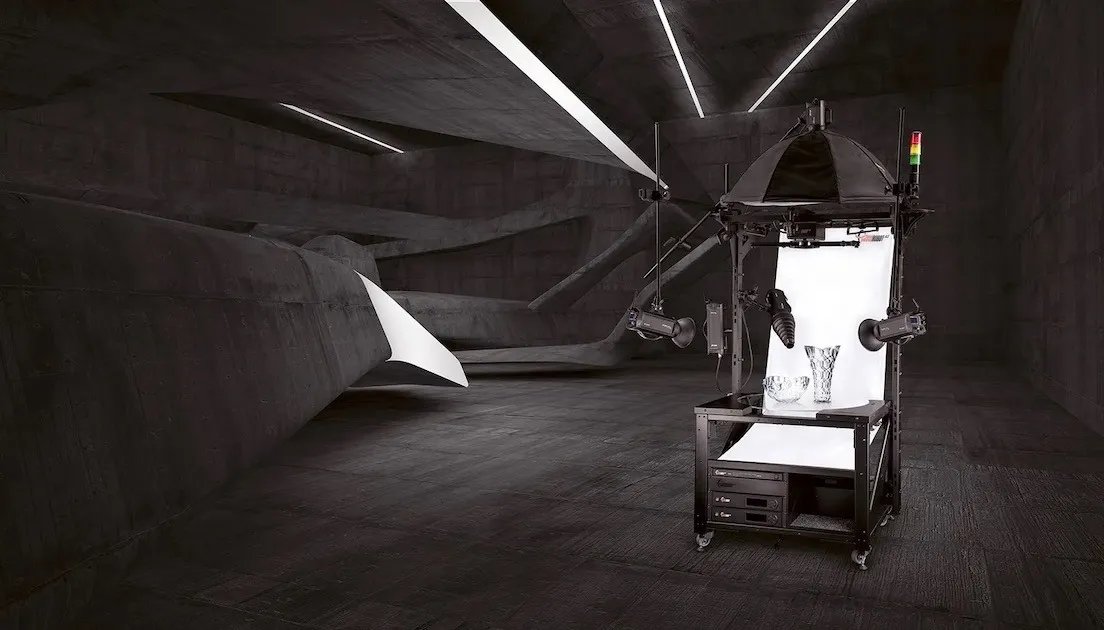
Следующее руководство пользователя PhotoRobot Centerless Table CL1300 и CL850 направлено на поддержку клиентов, недавно приобретших устройство. Существует обзор устройств для проигрывателей CL1300 и CL850, включая подробную информацию о основных компонентах каждого устройства, а также инструкции по первому использованию и установке. Эта информация помогает обеспечить первоначальное понимание, базовое тестирование и работу PhotoRobot.
Важный: Первоначальная установка системы PhotoRobot всегда должна осуществляться уполномоченным органом PhotoRobot. Органы, уполномоченные устанавливать PhotoRobot, являются утверждёнными дистрибьюторами или представителями самого производителя.
Заметка: Всегда обращайтесь к информации и инструкциям по безопасности PhotoRobot в дополнение к инструкции, специально предоставленной к вашему устройству, перед первым использованием.
Модули проигрывателя CL1300 и CL850 без центра
Поздравляем и благодарим вас с покупкой стола PhotoRobot Centerless! PhotoRobot представляет собой десятилетия непосредственного опыта и инноваций в автоматизированной фотографии. Кроме того, каждая система адаптируется под уникальные потребности вашего бизнеса, одновременно предоставляя целую экосистему готовых решений для клиентов PhotoRobot. Это значит, что каждый раз, когда вы включаете PhotoRobot, вы можете быть уверены, что добьётесь впечатляющих результатов — легко, быстро и стабильно на каждой сессии. Добро пожаловать в PhotoRobot.
1. Описание робота — стол без центра CL1300, CL850
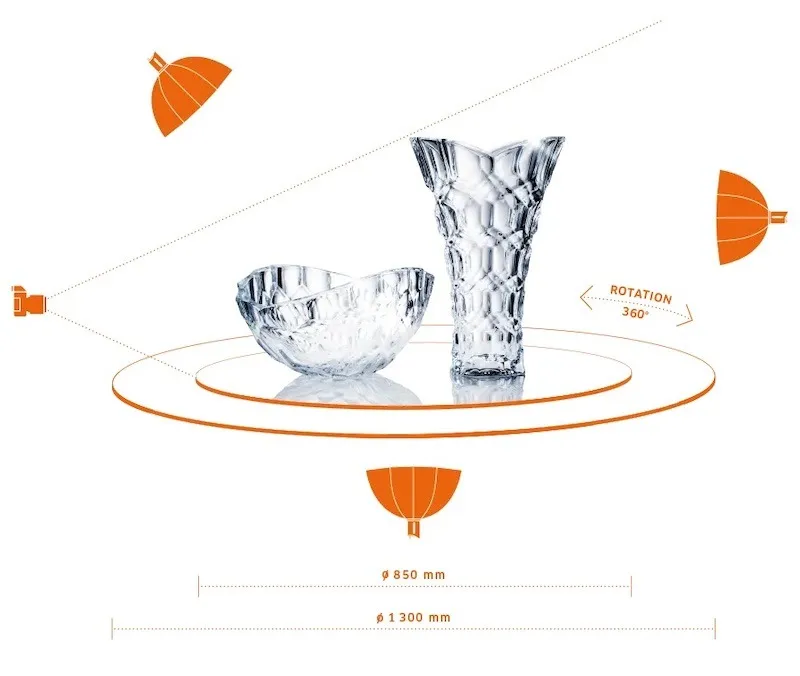
PhotoRobot Centerless Table доступен в двух моделях: более крупной CL1300 и меньшей CL850. Для сравнения, CL1300 имеет более крупную раму для размещения взаимозаменяемых пластин двух разных размеров: диаметром 1300 мм и диаметром 850 мм. Это позволяет использовать оба размера пластины для поддержки продукции разных размеров.
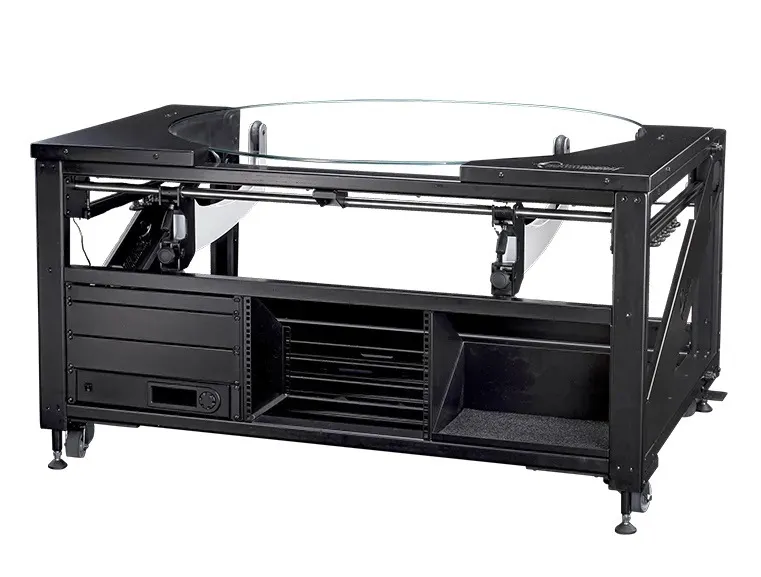
В то же время CL850 более компактен с меньшей рамой, которая поддерживает только один размер пластины: диаметр 850 мм. В остальном CL1300 и CL850 в основном имеют одинаковые технологические компоненты и функции.
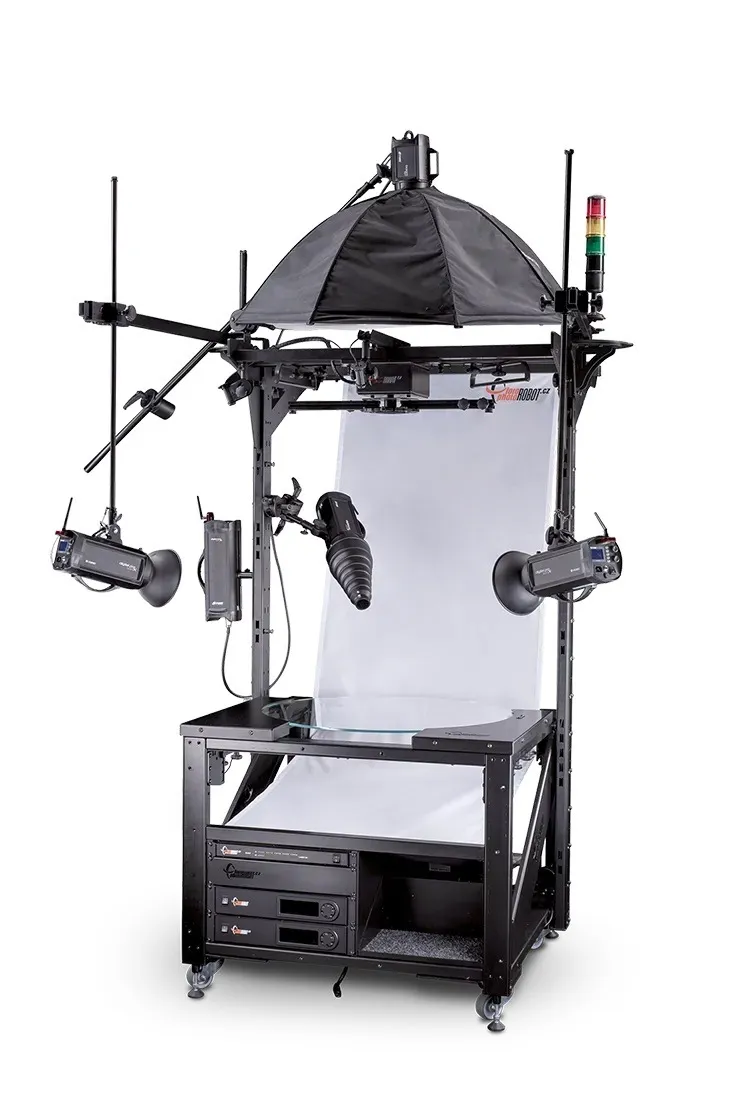
Ключевые технологические компоненты и особенности PhotoRobot Centerless Table включают:
- Оптическая поворотная стеклянная пластина для захвата изображений без теней.
- Калибровка системы позиционирования нажатием кнопки.
- Установка объектов в центр вращения с лазерным наведением позиционирования.
- Возможность крупного плана для частично или полностью увеличенных объектов.
- Аккуратная конструкция с включёнными подставками и без кабелей на земле.
- Колёса для экипажа для лёгкого передвижения внутри студии.
- Большие регулируемые ножки для точной настройки рабочего рубанка.
1.1. Интеграция со студией — Безцентровая таблица CL1300, CL850
The Centerless Table — это универсальное решение для фотопроигрывателя для фотосъемки продуктов без теней на малых и средних товарах. Её цель — ускорить, упростить и упростить съёмку объектов с любыми фотографическими свойствами: прозрачными, глянцевыми, светлыми и тёмными продуктами. Вращающаяся стеклянная пластина способна размещать объекты размером с серьгу до багажа, а размытый фон позволяет освещать объекты со всех сторон во время съёмки. Это естественным образом создаёт качественные фотографии на чисто белом фоне. Он также поддерживает более быструю, автоматизированную постобработку и публикацию изображений.
1.2. Основные компоненты таблицы без центра
1.2.1. Единственное отличие между CL1300 и CL850 — ширина рамки корпуса машины. Обратите внимание, что более широкий вариант представляет собой одну из крупнейших на рынке радиостанций для проигрывателей фотографии. Это благодаря рабочей площади проигрывателя диаметром более крупной модели 1300 мм и несущей способности до 40 кг.

1.2.2. Обе версии стола без центра оснащены вращающейся стеклянной пластиной, которая помещается в верхний центр рамы устройства. Внизу машины есть регулируемые ножки для точной рабочей плоскости.

1.2.3. Блок управления столом без центра физически установлен внутри отдельной стойки PhotoRobot HD на передней нижней левой полке рамы машины. Обратите внимание, что блок управления является неотъемлемой частью устройства. Он включает и контролирует все движения устройства, а также совместимые роботы PhotoRobot, используемые для спин-фотографии, такие как роботизированные руки, MultiCam и Cube.


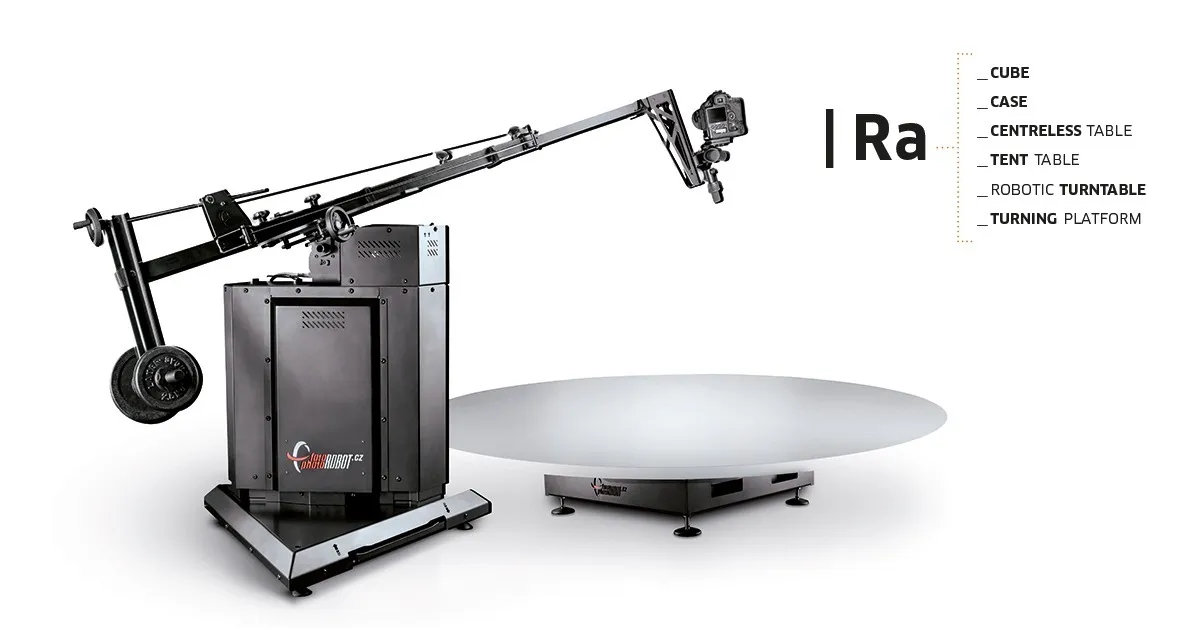
1.3. Опциональное расширение V8 Robotic Arm
Расширение PhotoRobot Robotic Arm V8 совместимо с моделями Centerless Table CL1300 и CL850. Это дополнительно к совместимости Arm V8 с большинством роторных проигрывателей PhotoRobot и устройств для автоматизированной 360-камерной съёмки. Это включает совместимость с Cube, платформой Turning Platform, проигрыватыми платформами C-Class и другими системами PhotoRobot.
Если вы используете CL1300 или CL850 с расширением Robotic Arm V8, обратитесь к руководству пользователя Robotic Arm V8 для получения технических инструкций по сборке, эксплуатации и первому использованию устройства.
1.4. Дополнительное расширение Cube Robot
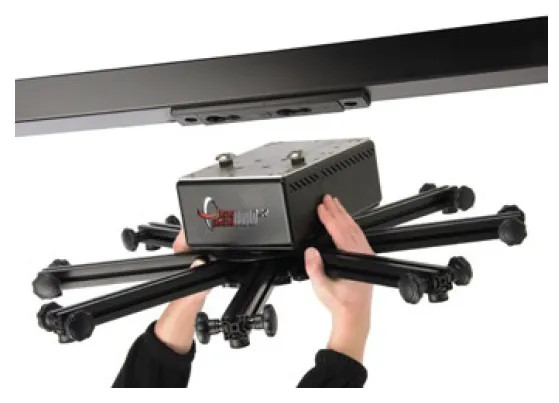
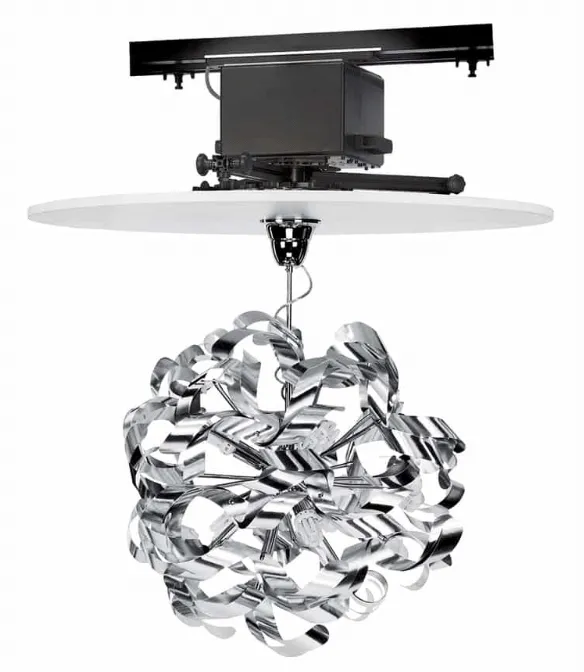
Если вы используете опциональное расширение PhotoRobot Cube с Центровой таблицей, сначала обратитесь к руководству пользователя PhotoRobot Cube для обзора устройства, включая инструкции по сборке и первому использованию.
Заметка: В сочетании с безцентровым столом PhotoRobot Cube установлен на верхнем портале в режиме подвески над проигрывателем. Это позволяет подвешивать товары в воздухе, такие как сумки, люстры, светильники и предметы весом до 130 кг. Устройство синхронизирует вращение предмета, движение проигрывателя, освещение, захват камеры и других роботов, таких как PhotoRobot Robotic Arm.
2. Перед первым использованием безцентрового стола
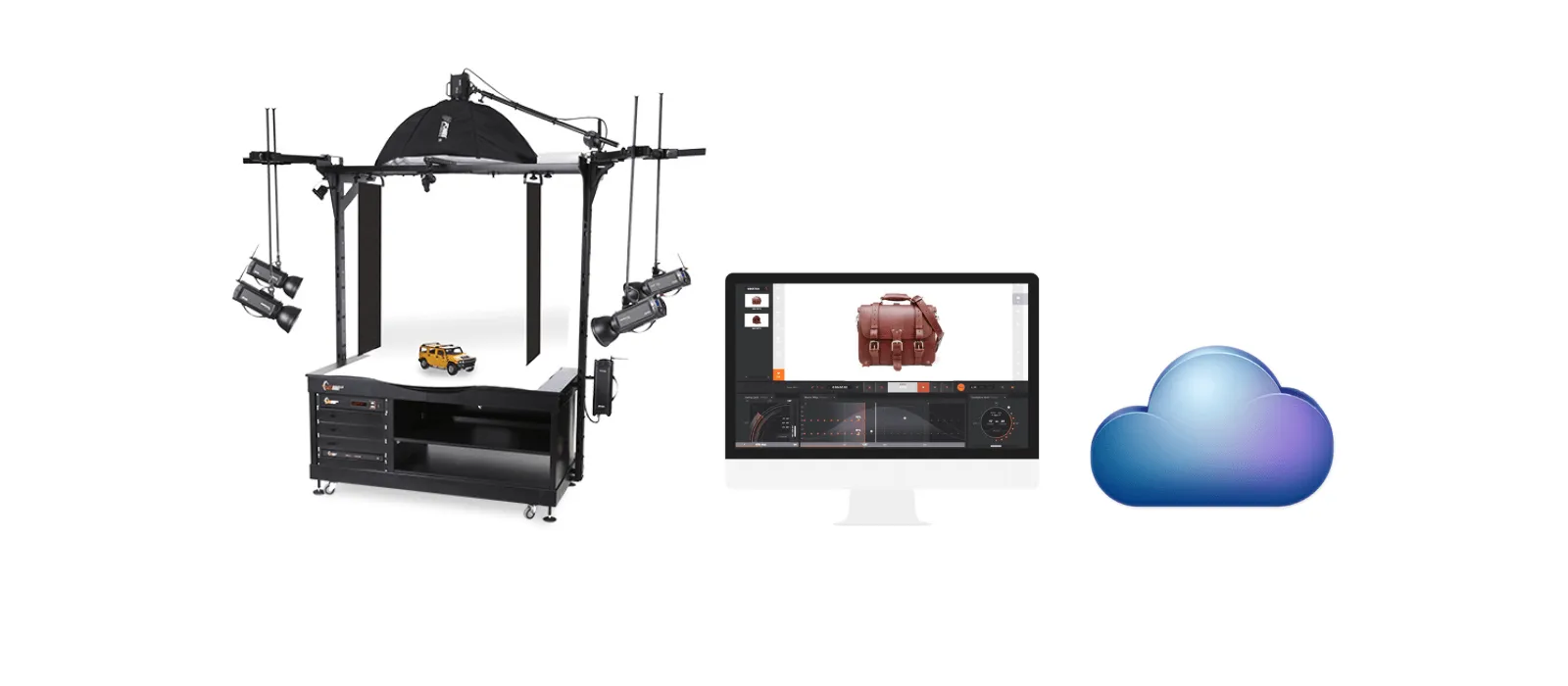
До первого использования PhotoRobot Centerless Table необходимо понять, что PhotoRobot — это модульное устройство, состоящее из аппаратных и программных компонентов. С технической точки зрения это требует, чтобы PhotoRobot подключался по той же сети, что и компьютер, управляющий им. Кроме того, сеть должна иметь интернет-соединение для запуска сервисов PhotoRobot, которые доступны в облаке.
Важный: Всегда обращайтесь к PhotoRobot First Use & Basic Testing, чтобы уточнить технические требования к эксплуатации и получить подробные инструкции по подключению PhotoRobot к сети.
В целом существуют следующие основные требования к эксплуатации.
- Блок управления должен подключиться к локальной сети.
- Компьютер необходим для запуска Service GUI или программного обеспечения оператора под названием _Controls.
- Компьютер должен быть подключен к той же сети, что и блок управления.
- В сети должно быть функциональное подключение к Интернету.
Кроме того, после подключения PhotoRobot к сети необходимо проверить параметры системы распределения электроэнергии (например, напряжение и частота). Для этого используйте разъём RJ45 на задней части блока управления. Если настройка блока управления не соответствует требованиям, настройте его, разместив ручной переключатель напряжения на задней панели блока управления. Затем подключите управляющий блок к сети через Ethernet-кабель с помощью разъёма RJ45.
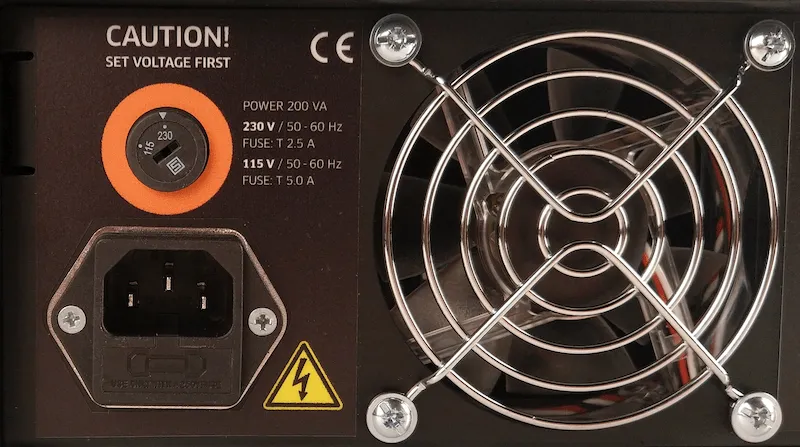
Затем необходимо выполнить следующие требования к конфигурации сети для работы Таблицы без центра.
- DHCP-сервер в сети является обязательным.
- Связь через TCP-порты 7777, 7778 должна быть разрешена.
- Широковещательные рассылки UDP на порту 6666 должны быть разрешены.
- Подключение к интернету обязательно.
- *. photorobot.com доступ должен быть разрешен.
- as-unirobot.azurewebsites.net доступ должен быть разрешен.
- Рекомендуется проводное подключение PhotoRobot к локальной сети.
- Обратитесь к PhotoRobot Networking Prerequisites and Configuration для подтверждения правильной настройки и для устранения неполадок при необходимости.
- Подключите вилку питания к розетке.
В конце нажмите на сетевой переключатель на блоке управления. При изменении статуса индикатор меняется с мигающего на устойчивый, сигнализируя о готовности блока управления к работе.
2.1. Найти IP-адрес PhotoRobot на локальной сети
Чтобы найти IP-адрес CENTERLESS TABLE или любого устройства PhotoRobot, приложение PhotoRobot Locator интегрировано непосредственно в CAPP. Это позволяет упростить поиск и идентификацию блоков управления в сети без использования внешних приложений. Убедитесь, что вы используете самую актуальную версию CAPP для доступа к этой функции.
Затем, чтобы идентифицировать робота в сети непосредственно в CAPP, откройте локальную версию CAPP, перейдите в «Настройки» и нажмите «Роботы / Блоки управления».
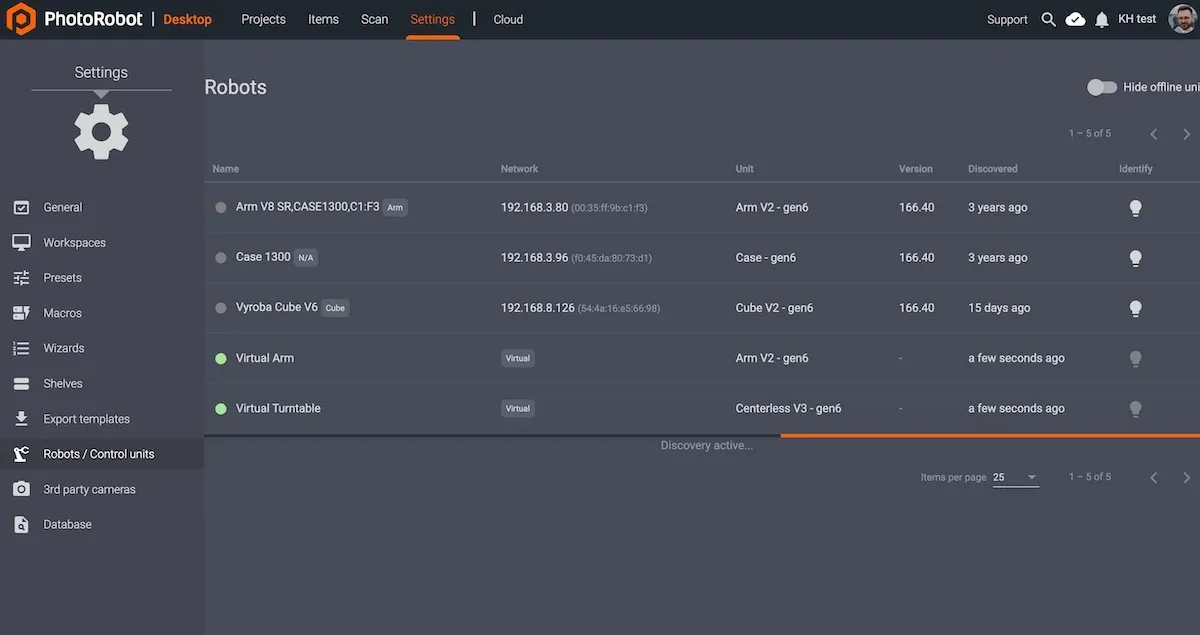
Меню «Роботы / Блоки управления» отображает столбцы с полями «Имя», «Сеть», «Блок», «Версия», «Обнаружено» и «Идентифицировать» для каждого робота. Если точка слева от имени робота зеленая, он находится в сети. Нажатие на поле робота откроет веб-интерфейс робота. Это также заставит светодиодный индикатор на блоке управления робота мигать зеленым для его более легкой идентификации.
Если клиенту требуется внешняя загрузка приложения, PhotoRobot Locator также доступен для загрузки на iOS в разделе Загрузки учетной записи PhotoRobot.

Примечание: Версия PhotoRobot Locator для Android снята с производства.
В качестве альтернативы существует утилита командной строки FRFind для MacOS или Windows для поиска в сети и идентификации блоков управления PhotoRobot. Ссылки для загрузки FRfind также можно найти на странице Загрузки учетной записи PhotoRobot.
Затем, после обнаружения устройства PhotoRobot, скопируйте IP-адрес и вставьте IP-адрес PhotoRobot в любой веб-браузер в формате URL. В случае успеха запустится графический интерфейс службы, который отобразит базовый пользовательский интерфейс для тестирования PhotoRobot.
2.2. Проведите базовое тестирование для таблицы без центра
После открытия сервисного интерфейса используйте простые элементы управления пользовательским интерфейсом, чтобы сначала включить мотор, а затем повернуть платформу под нужным углом.

- Включите двигатели (стрелка 1), попробуйте повернуть (стрелка 2).
- Если стеклянная пластина вращается, ваше устройство PhotoRobot Centerless Table готово к обычной работе.
3. PhotoRobot _Controls Программное обеспечение
Программное обеспечение PhotoRobot Controls App ("CAPP") обеспечивает полный контроль над Centerless Table CL1300 и CL850, а также другими устройствами PhotoRobot. CAPP интегрирует управление роботами, камерами, студийным освещением и постпродакшном. Это включает функции управления рабочими процессами, а также необходимые функции для эффективной автоматизации постобработки.

Важный: Имейте в виду, что программное обеспечение PhotoRobot Controls App не входит в состав доставки машины; это отдельная покупка от устройства. Скачать приложение PhotoRobot Controls доступна через ваш аккаунт PhotoRobot.
Заметка: При запуске после установки учтите, что интерфейс может автоматически запускаться в «режиме мастера». Режим мастера — это упрощённый пользовательский интерфейс, который позволяет сканировать только штрихкоды для идентификации объектов и автоматического запуска последовательностей захвата и постобработки.
Для получения подробных инструкций и поддержки по установке и использованию приложения PhotoRobot Controls App Software обратитесь к руководству пользователя PhotoRobot Getting Started.
4. Информационные метки
4.1. Обзор символов

4.2. Метки машин и компонентов
Для получения информационных этикеток для конкретных машин и компонентов см. раздел «Информационные этикетки (3.1.) из раздела PhotoRobot Safety Information and Instructions.


Серия EOS Rebel


Серия цифровых зеркальных камер EOS


Серия беззеркальных камер EOS M


Серия PowerShot


Крупный план / Съемка с рук

Серия Canon EOS Rebel — это удобные для начинающих цифровые зеркальные камеры с хорошим качеством изображения, интуитивно понятным управлением и универсальными функциями. Эти камеры идеально подходят для любителей фотографии, обеспечивают надежную автофокусировку, сенсорные экраны с регулируемым углом наклона и запись видео в формате Full HD или 4K.
Связь
Разрешение (MP)
Резолюция
Цифровые зеркальные камеры Canon EOS серии обеспечивают высокое качество изображения, быструю автофокусировку и универсальность, что делает их идеальными для фото- и видеопроизводства.
Связь
Разрешение (MP)
Резолюция
Беззеркальные камеры Canon EOS M сочетают в себе компактный дизайн и производительность, сравнимую с цифровыми зеркальными камерами. Благодаря сменным объективам, быстрой автофокусировке и высококачественным датчикам изображения эти камеры отлично подходят для путешественников и создателей контента, которым нужна портативность без ущерба для качества изображения.
Связь
Разрешение (MP)
Резолюция
Серия Canon PowerShot — это компактные и удобные камеры для обычных фотографов и любителей. Модели, варьирующиеся от простых мыльниц до продвинутых камер с зумом, обеспечивают удобство, стабильное качество изображения и такие функции, как стабилизация изображения и видео 4K.
Связь
Разрешение (MP)
Резолюция
Камеры Canon для съемки крупным планом и ручные камеры предназначены для детальной фото- и видеосъемки крупным планом. Компактные и простые в использовании, они обеспечивают точную фокусировку, изображение с высоким разрешением и универсальные возможности макросъемки, что идеально подходит для видеоблогов, фотосъемки продуктов и творческих крупных планов.
Связь
Разрешение (MP)
Резолюция


