
PhotoRobot Руководство по первому использованию виртуального подиума
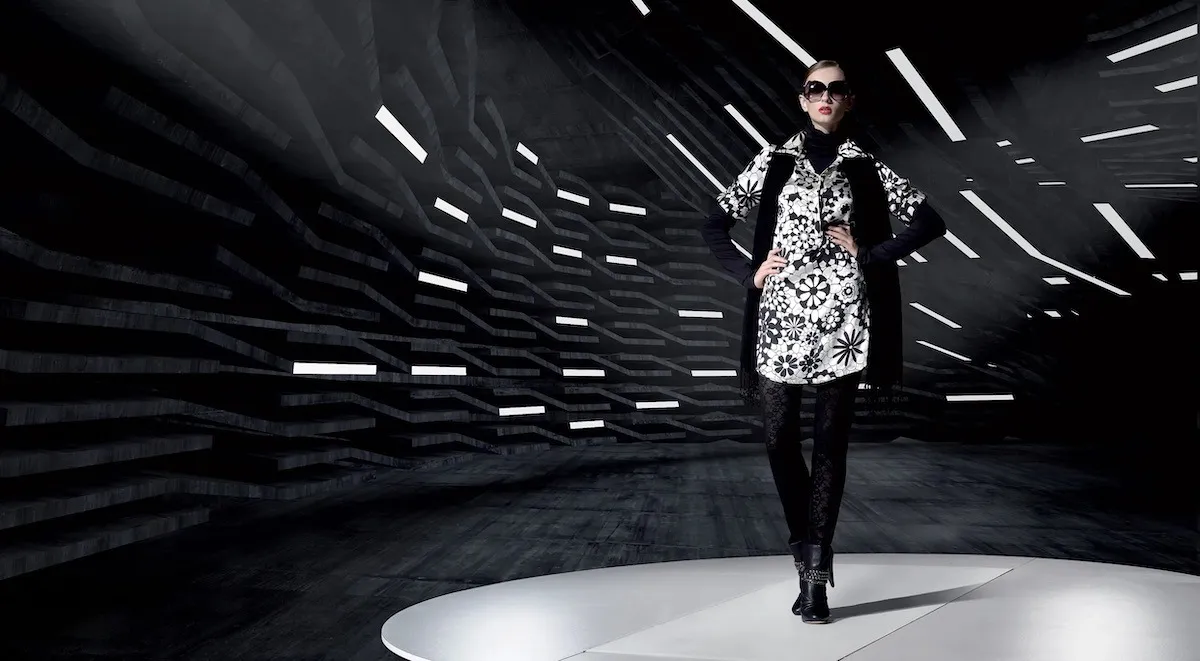
Это руководство пользователя содержит техническую информацию для базового понимания и функциональной работы виртуального подиума PhotoRobot. Её цель — поддержать клиентов PhotoRobot, недавно приобретённых их устройства, и упростить адаптацию новых технологий. Это включает общий обзор устройства Virtual Catwalk, инструкции по подключению устройства к сети и шаги для первого использования системы.
Заметка: Всегда обращайтесь к информации и инструкциям по безопасности PhotoRobot в дополнение к инструкции, специально предоставленной к вашему устройству, перед первым использованием.
Важный: Первоначальная установка устройства PhotoRobot всегда должна осуществляться уполномоченным органом PhotoRobot. Органы, уполномоченные устанавливать PhotoRobot, являются утверждёнными дистрибьюторами или представителями самого производителя.
Первое руководство по использованию подиума PhotoRobot
Спасибо и поздравляю с покупкой виртуального подиума PhotoRobot. Ваше устройство PhotoRobot представляет собой десятилетия личного опыта, инноваций и инноваций в автоматизированной фотографии. Его дизайн также учитывает уникальный бизнес вашего и каждого клиента. PhotoRobot модульный для поддержки самых разных сценариев применения, при этом каждый конкретный кейс приносит пользу всей экосистеме PhotoRobot. Используйте следующую документацию, чтобы ознакомиться с решением PhotoRobot и получить инструкции по первому использованию вашего устройства.
Если возникают проблемы, обратитесь к PhotoRobot Troubleshooting для решения распространённых проблем с оборудованием, роботами, камерами, освещением, редактированием и постпродакшном.
1. Описание устройства — виртуальный подиум PhotoRobot
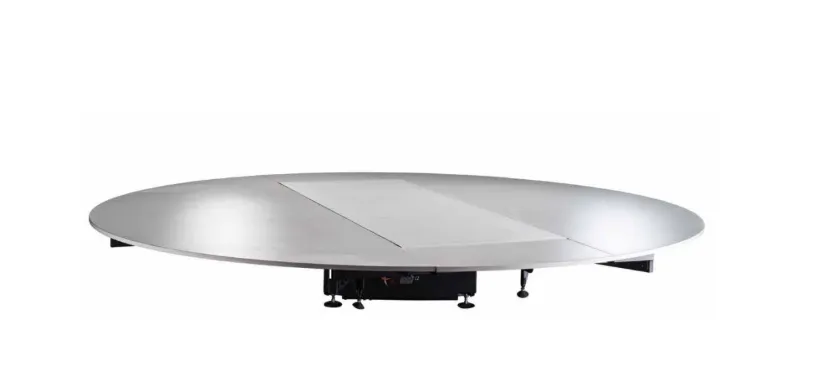
Виртуальный подиум PhotoRobot в работе превращается в бесконечный 360-градусный подиум для моды, фотографии и видео. Устройство состоит из беговой дорожки на вращающейся платформе, которая вращается на 360 градусов. В то же время камеры остаются на месте вокруг платформы, что позволяет создавать фотографии и видео с эффектом летающей камеры. Рабочая станция подходит для съёмки на 360 с использованием моделей или для съёмки объектов среднего и крупного размера, когда лента не работает. Также есть лёгкий вход и выход с платформы, с регулируемой скоростью для большей устойчивости в движении.
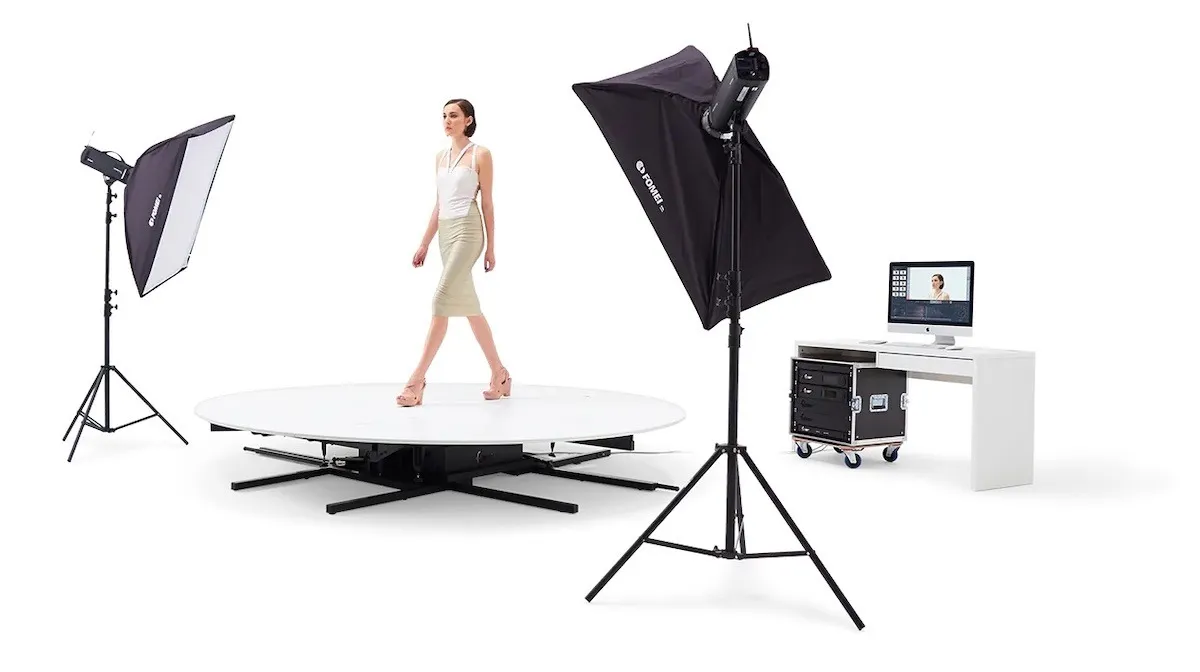
Ключевые технологические особенности подиума PhotoRobot включают:
- Настраиваемое управление движением (с удалённой регулировкой вращения поворота и скорости беговой дорожки от 0 до 10 км/ч, чтобы идеально подойти для любой модели).
- Лёгкий вход и выход (широкая платформа поворотной платформы закреплена опорами для большей устойчивости и безопасности).
- Всё в одном месте (без необходимости переезжать на локацию или с места).
- Регулируемый уровень (с возможностью установить подиум прямо на пол, чтобы он был на одном уровне с рабочей зоной).
1.1 Обзор устройства — виртуальный подиум
Виртуальный подиум PhotoRobot занимает пространство размером 7 x 7 метров, охватывая динамику вращения поворотной пластины в сочетании с поясом ходьбы. Это обеспечивает два направления движения. Есть движение ремня, похожего на беговую дорожку, а затем вращающейся платформы, которая может вращаться одновременно во время работы ремня. В то же время полный контроль направления и скорости движения вместе с мобильными опорами на краях обеспечивают безопасность и стабильность во время работы устройства.
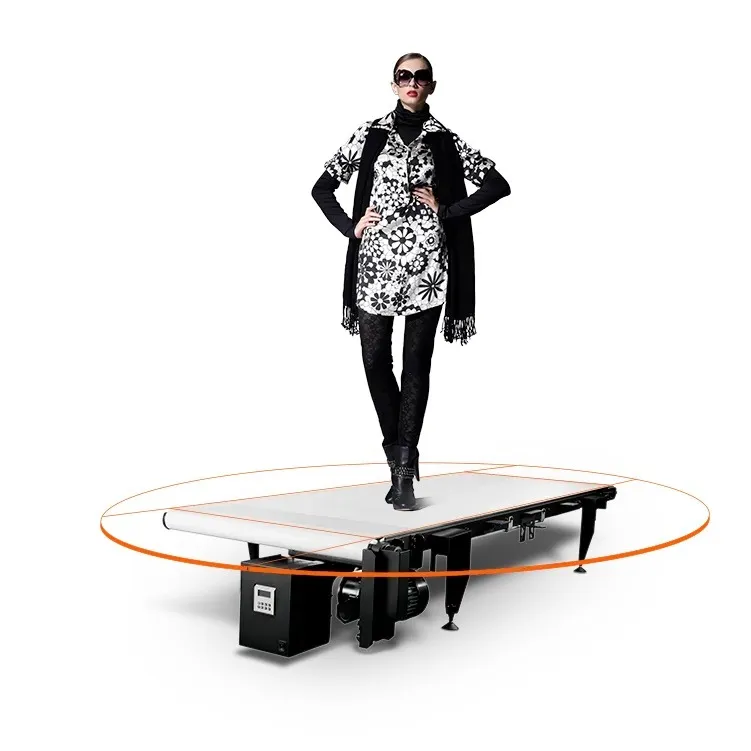
1.2. Основные компоненты виртуального подиума
1.2.1. Мощный приводный мотор в машине позволяет регулировать скорость беговой дорожки от 0 до 10 км/ч и управляет поворотом платформы на 360 градусов.
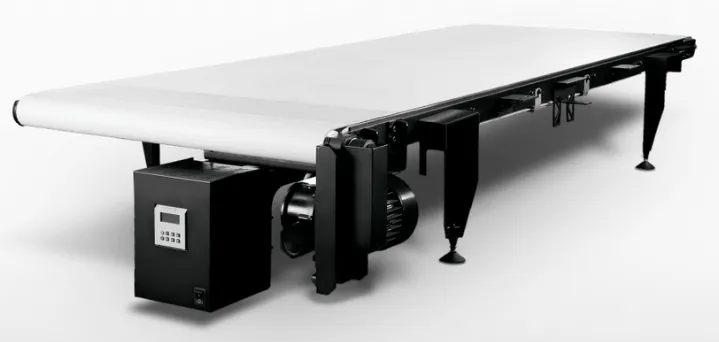
1.2.2. Обратите внимание, что расположение блока управления не находится внутри Катвока. Вместо этого блок управления находится отдельно от машины, обычно внутри отдельного корпуса PhotoRobot HD стойки.

1.2.3. Если устройство не используется для записи видео, можно снять ленту и вместо этого использовать проигрыватель для съёмки продукции на 360. Это возможно в режиме RotoPower, а также в сочетании с опциональным расширением PhotoRobot Robot Arm.
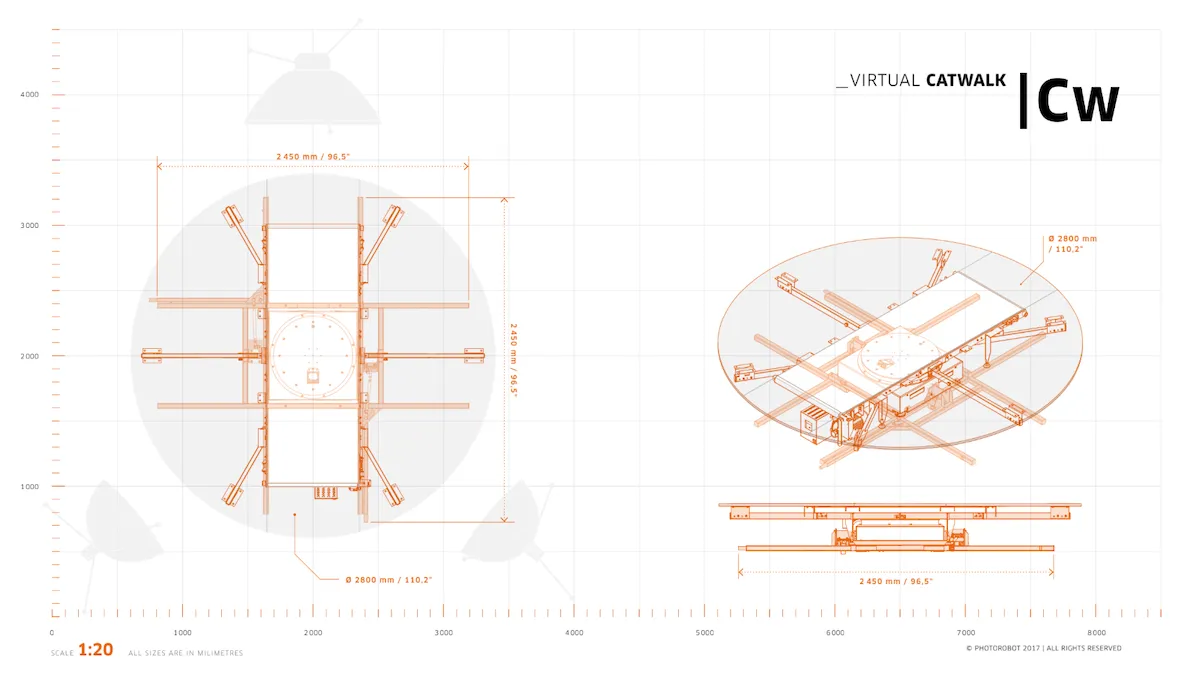
2. До первого использования подиума PhotoRobot
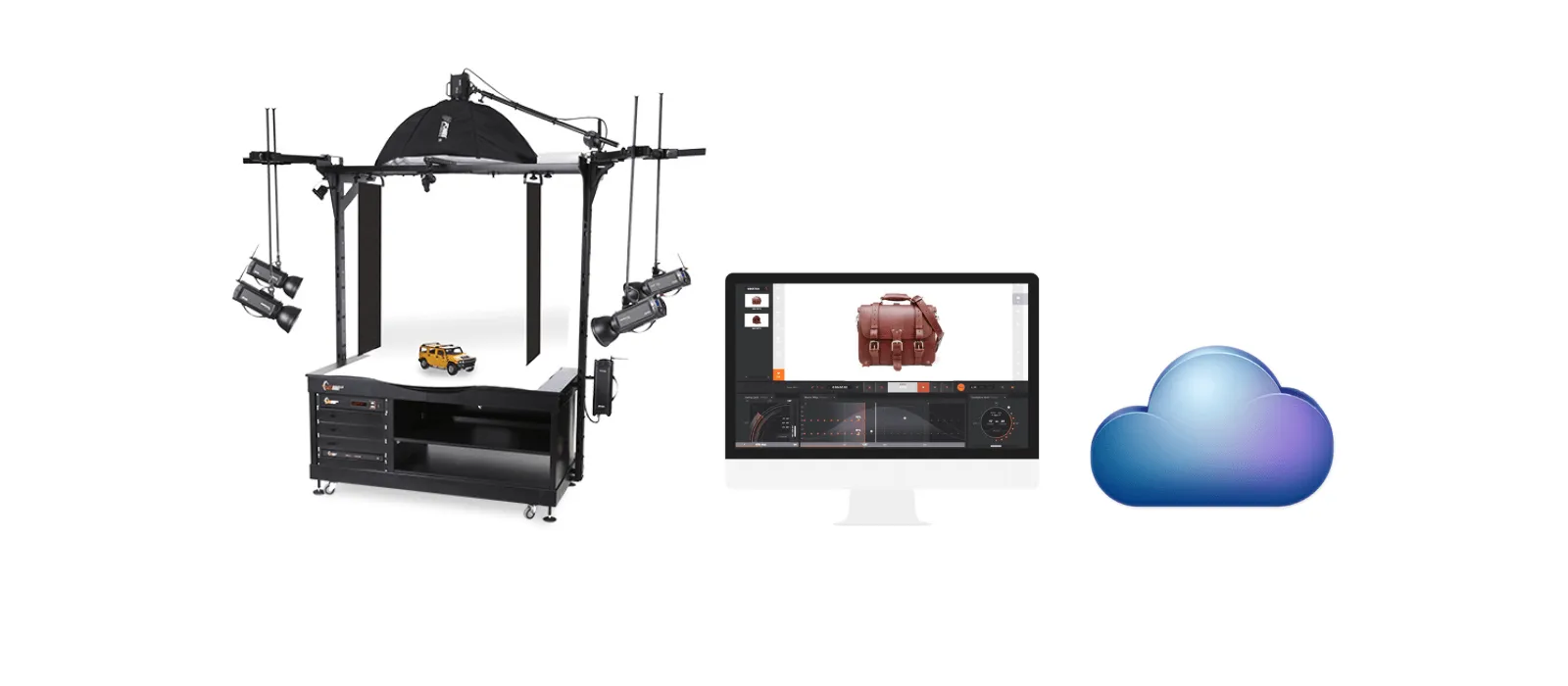
Перед первым использованием PhotoRobot необходимо понять природу решения PhotoRobot. PhotoRobot технически является модульным устройством, состоящим из аппаратных и программных компонентов. Для этого PhotoRobot должен иметь подключение к той же сети, что и компьютер, управляющий им.
Важный: Всегда обращайтесь к PhotoRobot First Use & Basic Testing для технических эксплуатационных требований и инструкций по подключению PhotoRobot к сети.
В целом должны быть выполнены следующие требования для операции.
- Блок управления должен подключиться к локальной сети.
- На компьютере должен быть запущен служебный графический интерфейс или программное обеспечение оператора под названием _Controls.
- Компьютер должен быть подключен к той же сети, что и блок управления.
- Должно быть рабочее интернет-соединение через сеть.
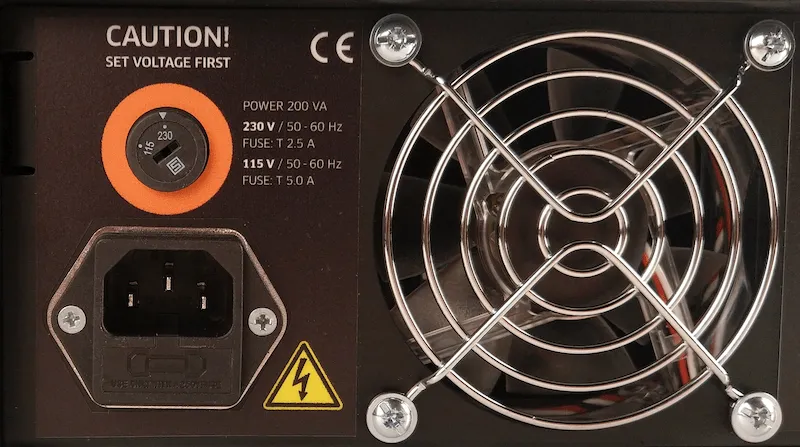
Кроме того, параметры системы распределения электроэнергии должны соответствовать требованиям (например, напряжение и частота). Для этого используйте разъём RJ45 на задней части блока управления. Если настройка блока управления не соответствует требованиям, сначала настройте его. Для этого найдите ручной переключатель напряжения на задней панели блока управления. Затем подключите управляющий блок к сети через Ethernet-кабель с помощью разъёма RJ45.
Далее существуют следующие требования к сетевой конфигурации для работы виртуального подиума.
- DHCP-сервер в сети является обязательным.
- Связь через TCP-порты 7777, 7778 должна быть разрешена.
- Широковещательные рассылки UDP на порту 6666 должны быть разрешены.
- Подключение к интернету обязательно.
- *. photorobot.com доступ должен быть разрешен.
- as-unirobot.azurewebsites.net доступ должен быть разрешен.
- Обратитесь к PhotoRobot Networking Prerequisites and Configuration для подтверждения правильной настройки и для устранения неполадок при необходимости.
- Подключите вилку питания к розетке.
Наконец, нажмите на переключатель сети на блоке управления. Когда статус меняется, индикатор перестаёт мигать и становится непрерывным, сигнализируя о готовности блока управления к работе.
2.1. Найти IP-адрес PhotoRobot в локальной сети
Чтобы найти IP-адрес Virtual Catwalk и других устройств PhotoRobot, приложение PhotoRobot Locator интегрировано непосредственно в CAPP. Это позволяет упростить поиск и идентификацию блоков управления в сети без использования внешних приложений. Убедитесь, что вы используете самую актуальную версию CAPP для доступа к этой функции.
Затем, чтобы идентифицировать робота в сети непосредственно в CAPP, откройте локальную версию CAPP, перейдите в «Настройки» и нажмите «Роботы / Блоки управления».

Меню «Роботы / Блоки управления» отображает столбцы с полями «Имя», «Сеть», «Блок», «Версия», «Обнаружено» и «Идентифицировать» для каждого робота. Если точка слева от имени робота зеленая, он находится в сети. Нажатие на поле робота откроет веб-интерфейс робота. Это также заставит светодиодный индикатор на блоке управления робота мигать зеленым для его более легкой идентификации.
Если клиенту требуется внешняя загрузка приложения, PhotoRobot Locator также доступен для загрузки на iOS в разделе Загрузки учетной записи PhotoRobot.

Примечание: Версия PhotoRobot Locator для Android снята с производства.
В качестве альтернативы существует утилита командной строки FRFind для MacOS или Windows для поиска в сети и идентификации блоков управления PhotoRobot. Ссылки для загрузки FRfind также можно найти на странице Загрузки учетной записи PhotoRobot.
Затем, после обнаружения устройства PhotoRobot, скопируйте IP-адрес и вставьте IP-адрес PhotoRobot в любой веб-браузер в формате URL. В случае успеха запустится графический интерфейс службы, который отобразит базовый пользовательский интерфейс для тестирования PhotoRobot.
2.2. Включение подиума PhotoRobot
В сервисном интерфейсе устройства затем включите мотор с помощью зелёной кнопки питания Motor ON.

2.3. Провести базовое тестирование для подиума PhotoRobot
Наконец, чтобы проверить, полностью ли PhotoRobot работоспособен, используйте элементы управления интерфейсом графического интерфейса службы, чтобы повернуть платформу под любым желаемым углом.

- Включите двигатели (стрелка 1), попробуйте повернуть (стрелка 2).
- Если робот следует инструкциям по движению, ваше устройство PhotoRobot готово к обычной работе.
3. PhotoRobot _Controls Программное обеспечение
Программное обеспечение PhotoRobot _Controls App обеспечивает управление всей роботизированной рабочей станцией Virtual Catwalk. Это включает в себя дистанционное управление всеми роботами, камерами и освещением. Программное обеспечение управляет рабочим процессом и предоставляет необходимый функционал для эффективной автоматизации в области постобработки.

Важно: программное обеспечение PhotoRobot _Controls App доступно для скачивания через ваш аккаунт PhotoRobot. Он не входит в комплект доставки машины; Он приобретается отдельно от автомата.
Заметка: Для получения подробной информации и технических инструкций по использованию PhotoRobot _Controls программного обеспечения смотрите PhotoRobot Getting Started.
4. Информационные метки
4.1. Обзор символов

4.2. Метки машин и компонентов
Для маркировки конкретных машин и компонентов обратитесь к документу PhotoRobot Safety Information and Instructions в разделе Information Labels (3.1.).


Серия EOS Rebel


Серия цифровых зеркальных камер EOS


Серия беззеркальных камер EOS M


Серия PowerShot


Крупный план / Съемка с рук

Серия Canon EOS Rebel — это удобные для начинающих цифровые зеркальные камеры с хорошим качеством изображения, интуитивно понятным управлением и универсальными функциями. Эти камеры идеально подходят для любителей фотографии, обеспечивают надежную автофокусировку, сенсорные экраны с регулируемым углом наклона и запись видео в формате Full HD или 4K.
Связь
Разрешение (MP)
Резолюция
Цифровые зеркальные камеры Canon EOS серии обеспечивают высокое качество изображения, быструю автофокусировку и универсальность, что делает их идеальными для фото- и видеопроизводства.
Связь
Разрешение (MP)
Резолюция
Беззеркальные камеры Canon EOS M сочетают в себе компактный дизайн и производительность, сравнимую с цифровыми зеркальными камерами. Благодаря сменным объективам, быстрой автофокусировке и высококачественным датчикам изображения эти камеры отлично подходят для путешественников и создателей контента, которым нужна портативность без ущерба для качества изображения.
Связь
Разрешение (MP)
Резолюция
Серия Canon PowerShot — это компактные и удобные камеры для обычных фотографов и любителей. Модели, варьирующиеся от простых мыльниц до продвинутых камер с зумом, обеспечивают удобство, стабильное качество изображения и такие функции, как стабилизация изображения и видео 4K.
Связь
Разрешение (MP)
Резолюция
Камеры Canon для съемки крупным планом и ручные камеры предназначены для детальной фото- и видеосъемки крупным планом. Компактные и простые в использовании, они обеспечивают точную фокусировку, изображение с высоким разрешением и универсальные возможности макросъемки, что идеально подходит для видеоблогов, фотосъемки продуктов и творческих крупных планов.
Связь
Разрешение (MP)
Резолюция


